

Bei den teuren Gebühren, die Nic.ch nimmt, die angeblich gemeinnützige Stiftung mit ihrem Monopol (anders als in Deutschland), sollte doch eine funktionierende Domainabfrage hinkriegen.
Monthly Archives:Juli 2023
Erste Einstellungen / Konfiguration des CMS SPIP
Admin
post on Juli 9th, 2023
Posted in Tech allgemein, Webgestaltung ("webdesign"), Wordpress, Wordpress-Alternativen Tags:SMS SPIP Anleitung Deutsch , SPIP Deutsch , SPIP Konfiguration , SPIP-CMS , SPIP-CMS Anleitung , SPIP-Einstellungen , Tutorial SPIP
Posted in Tech allgemein, Webgestaltung ("webdesign"), Wordpress, Wordpress-Alternativen Tags:SMS SPIP Anleitung Deutsch , SPIP Deutsch , SPIP Konfiguration , SPIP-CMS , SPIP-CMS Anleitung , SPIP-Einstellungen , Tutorial SPIP
Schluß mit Wördpreß: Freiheit statt ständige Gängelung und ein Leben als Sklave des eigenen CMS:
In einer ersten Schritt-für-Schritt-Anleitung für absolute Laien habe ich erklärt, wie man die einfach zu bedienende WordPress-Alternative SPIP einfach und schnell installiert.
In dieser Anleitung auf Deutsch (neudeutsch einem „tutorial“, was auch immer das heißen soll) erfahren Sie nun die Grundeinstellungen.
Nun ist das SPIP-CMS installiert und wir gehen in einem ersten Schritt erstmal in die Konfiguration und geben der Webseite einen Namen:
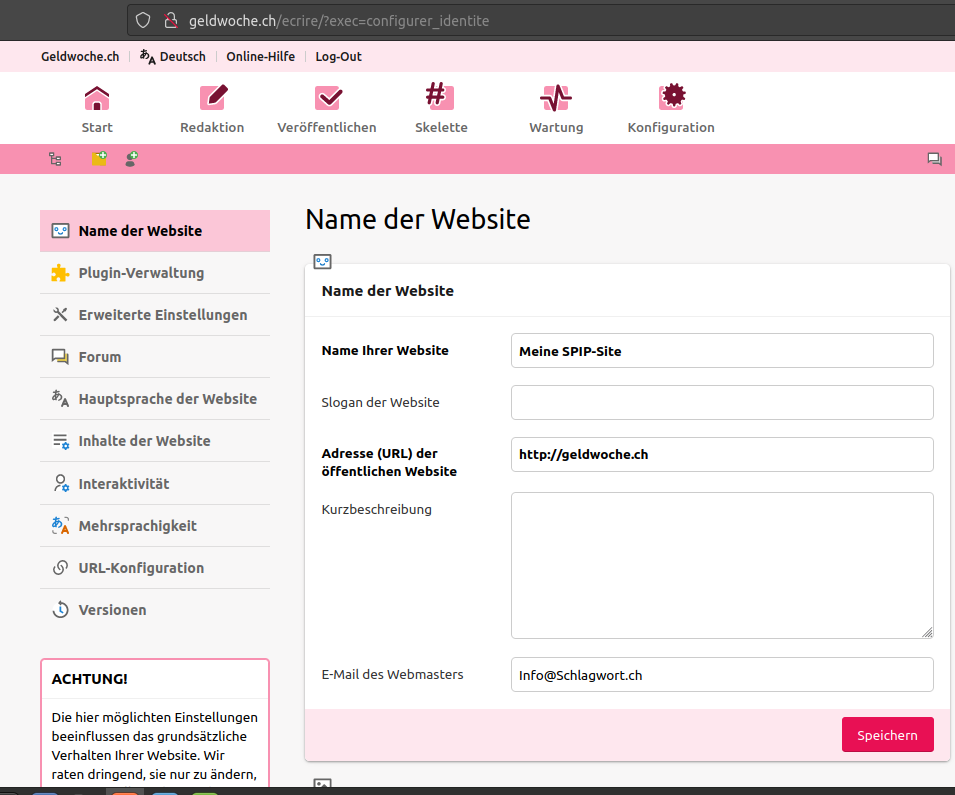
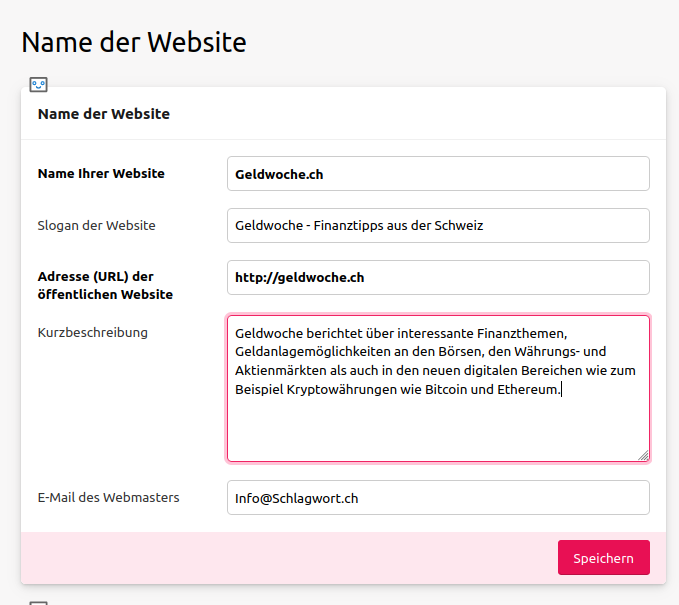
Hier tragen wir also für die Suchmaschinen eine Beschreibung ein und natürlich einen Titel der Webseite usw. Selbsterklärend:
Im Anschluß wollen wir einen ersten Beitrag schreiben, einen Artikel.
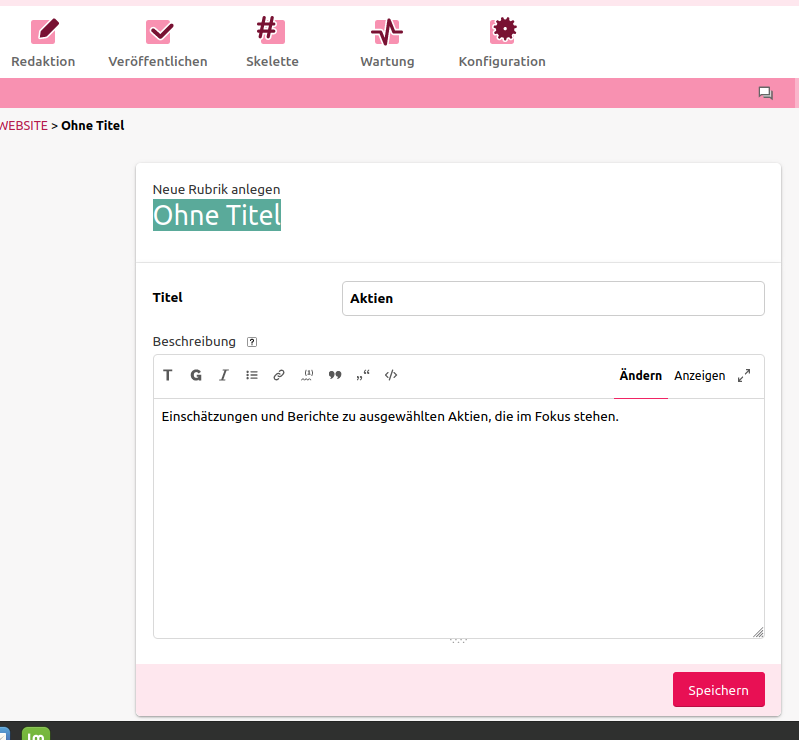
Um dies tun zu können muß man zuerst eine Rubrik anlegen sagt uns das SPIP.
Wir folgen und legen eine erste Rubrik an, Aktien:
Also gleich mal den ersten Artikel in dieser neu-angelegten ersten Rubrik schreiben. Einen über die Lonza-Aktie als Entwurf in Kurzform.
Anders als beim CMS „Getsimple“ welches im Widerspruch zu seinem Namen Artikel die man schreibt und speichert einfach bockstur nicht publiziert sondern einfach nur speichert und wenn man nicht nach stundenlangem Suchen ein verstecktes Aufkappmenü sucht und findet und dort in ein Feld ein Häkchen reintut bei „öffentlich anzeigen“, weist SPIP darauf hin, daß der Artikel nur öffentlich wird, wenn man den Status ändert. Sehr benutzerfreundlich bzw. anwenderfreundlich:
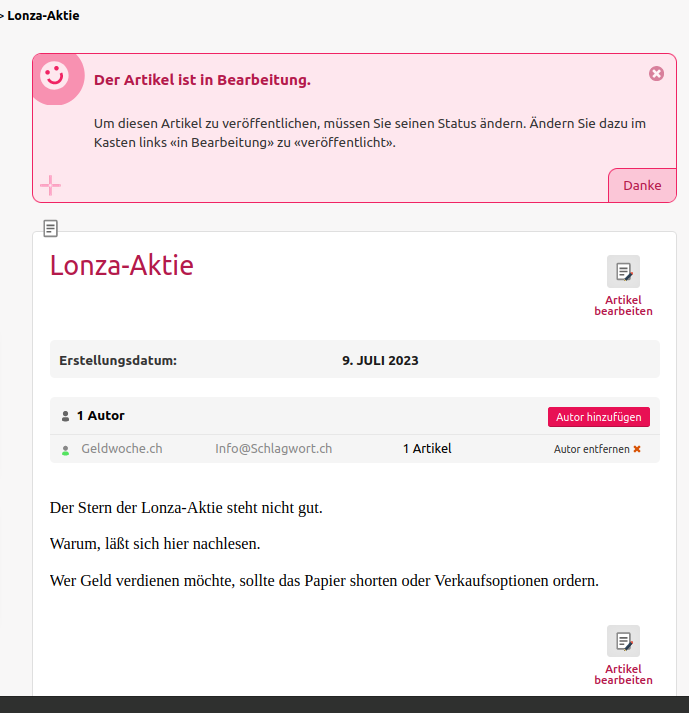 Bild hinzufügen ist ebenfalls selbsterklärend und fühlt sich „haptisch“ viel weniger umständlich sondern viel einfacher als bei WordPress an. SPIP scheint das bessere WordPress so der erste Eindruck. Es geht alles viel schneller, man muß nicht ständig nachdenken und suchen wo man was findet.
Hier der erste Artikel:
Alles sieht noch nicht so toll aus optisch, aber es geht hier jetzt erstmal darum die Funktionalitäten von SPIP zu testen und die machen Freude.
In einem zweiten Schritt kommen wir dann zu den optischen Anpassungen und ich habe bereits jetzt das sichere Gefühl daß auch diese wesentlich mehr Freude machen als beim unendlich komplizierten WordPress.
Sprache einstellen bei SPIP
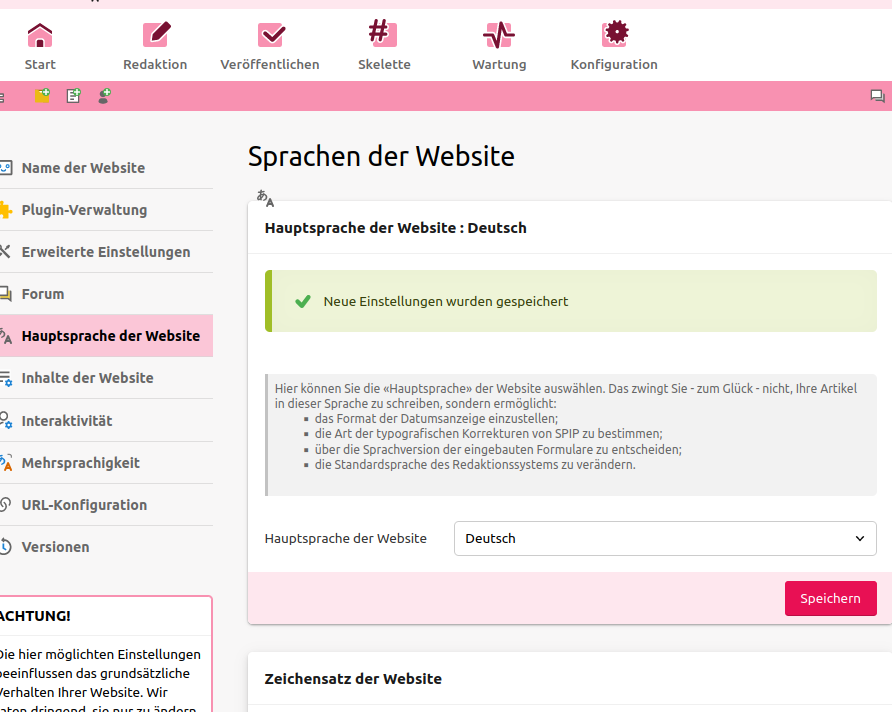
Unter Konfiguration können Sie mit einem Mausklick auch die Sprache ändern:
Untertitel
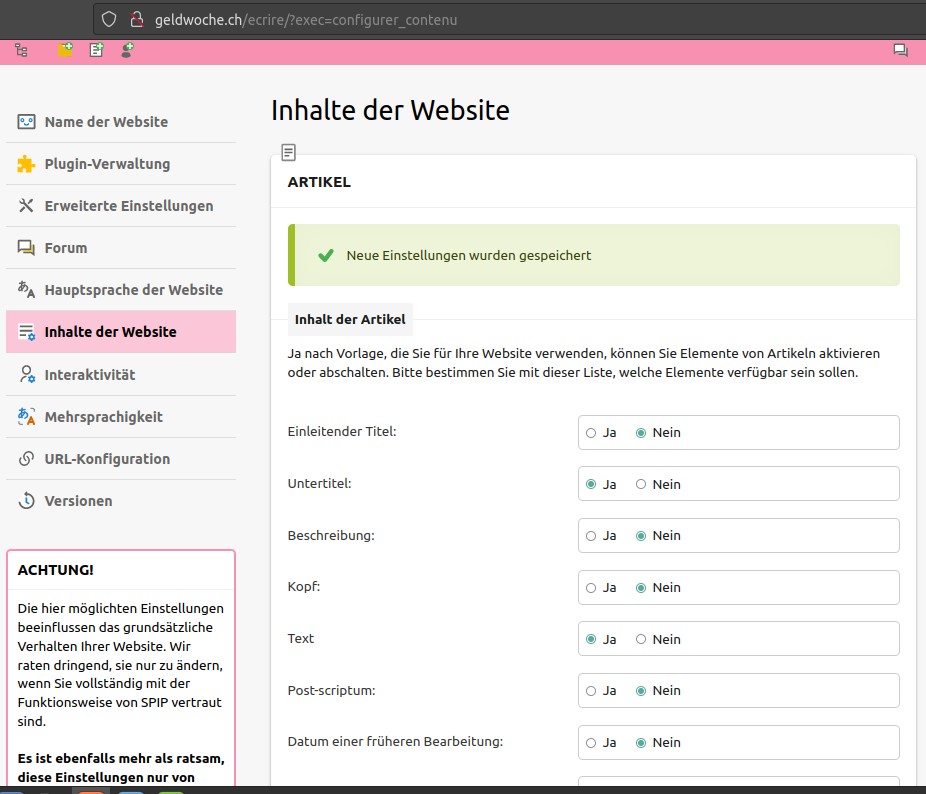
Bei SPIP braucht es anders als im Vergleich zu WordPress nicht irgendwelche blödsinnigen Erweiterungen („plugins“), um Untertitel zu haben.
Einfach in die Grundeinstellungen rein und Häkchen rein bei „Untertitel“:
Das heißt, Sie ersparen sich und Ihren Nerven, ständig eine Erweiterung aktualisieren zu müssen und zu zittern, ob die aktuelle Version der Erweiterung noch kompatibel ist mit der aktuellen Version von WordPress und Ihre ganze Seite sonst zerschossen erscheint.
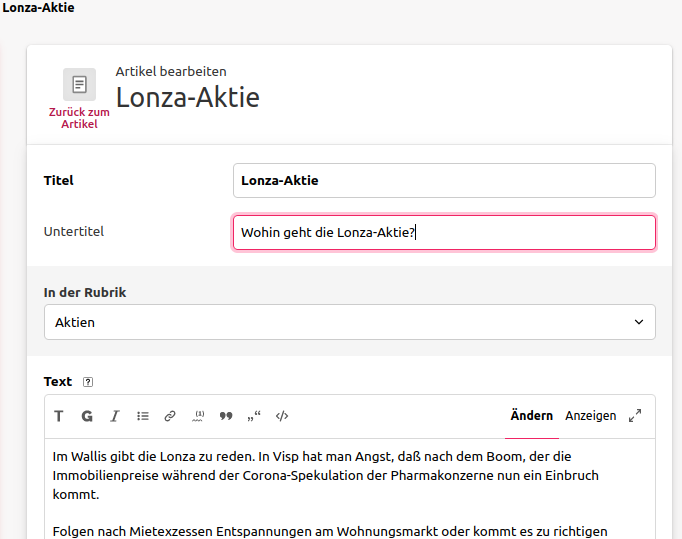
Mit Untertitel-Aktivierung sieht es bei SPIP also so aus, daß sich einfach ein Feld für Untertitel auftut wenn man neue Artikel schreibt.
Es erklärt sich vonselbst, daß man solche Einstellungen ziemlich am Anfang als Grundeinstellungen festlegen sollte. Wobei – positive Überraschung – auch, wenn man keinen Untertitel eingibt nachdem man die Funktion Untertitel aktiviert hat erscheinen die alten Artikel nicht zerschossen wie bei WordPress, sondern einfach halt ohne Untertitel aber alles sieht noch gut aus. Hier zum Vergleich 2 Artikel:

SPIP mit Untertitel

Alter SPIP-Artikel vor Aktivierung der Funktion Untertitel
Man merkt also, man hat es wirklich mit einem waschechten Redaktionssystem zu tun.
Anleitung: SPIP installieren
Admin
post on Juli 8th, 2023
Posted in Tech allgemein, Webgestaltung ("webdesign"), Wordpress, Wordpress-Alternativen Tags:SPIP Anleitung , SPIP CMS Deutsch Installation , SPIP Deutsch Anleitung Installation , SPIP installieren
Posted in Tech allgemein, Webgestaltung ("webdesign"), Wordpress, Wordpress-Alternativen Tags:SPIP Anleitung , SPIP CMS Deutsch Installation , SPIP Deutsch Anleitung Installation , SPIP installieren
SPIP ist das im französischen Sprachraum am meisten genutzte CMS. Sowohl für kleine private Seiten als auch für große Seiten wie Zeitungen, die franzöische Post oder Ämter wird es genutzt.
Hier eine Anleitung dazu wie Sie es als Laie installieren.
Zuerst: Sie haben Ihre Domain im Hosting eingetragen und es wurde ein Ordner unter public-html oder http-docs an gelegt oder Sie haben – was eher selten und ungewöhnlich ist – den Ordner selbst anlegen müssen wie bei 2Host der Fall (so oder so ähnlich heißen die Ordner in denen die öffentlich sichtbaren Inhalte bei Hostern liegen).
Das ist der Ordner Public-html (er kann auch httpdocs oder anders heißen je nach Hoster).

Als erstes müssen Sie nun eine Zip-Datei herunterladen. Diese auf dem Compi speichern. Und dann entpacken.
Die Dateien aus dem entpackten Ordner laden Sie via FTP, z. B. mit FileZilla als Profi auf das Webhosting in den Ordner.
Als Laie können Sie auch den einfachen Dateiverwalter (file manager) nutzen, die viele Hoster heutzutage anbieten.
Und so die entpackten SPIP-Dateien bequem vom Compi in den Ordner laden.
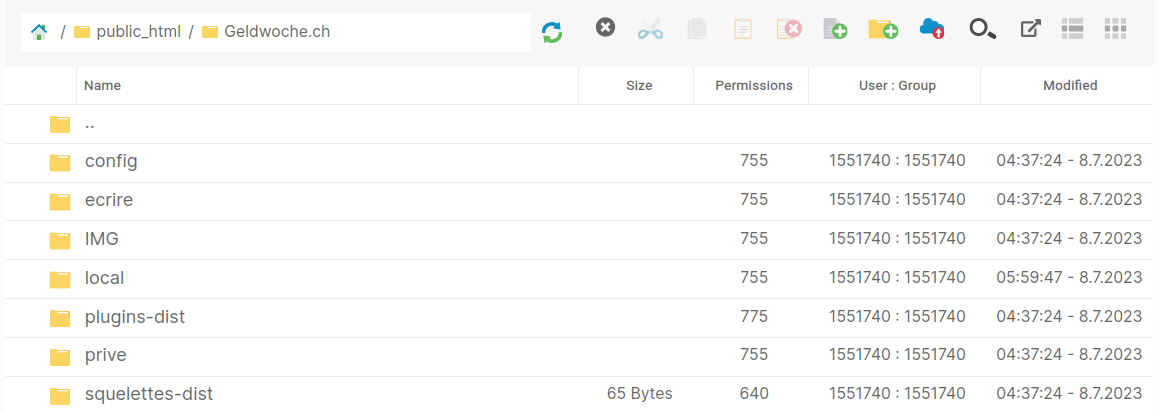
Das sieht dann zum Beispiel so aus (im Bild sind nicht alle Dateien zu sehen weil der Bildschirm die Sicht beschränkt):
Nun erscheint nach dem Hochladen der SPIP-Dateien eine weiße Seite, was zuerst irritierend sein kann, weil andere CMS nach dem Hochladen sofort sichtbar sind, SPIP aber aus Sicherheitsgründen nicht.
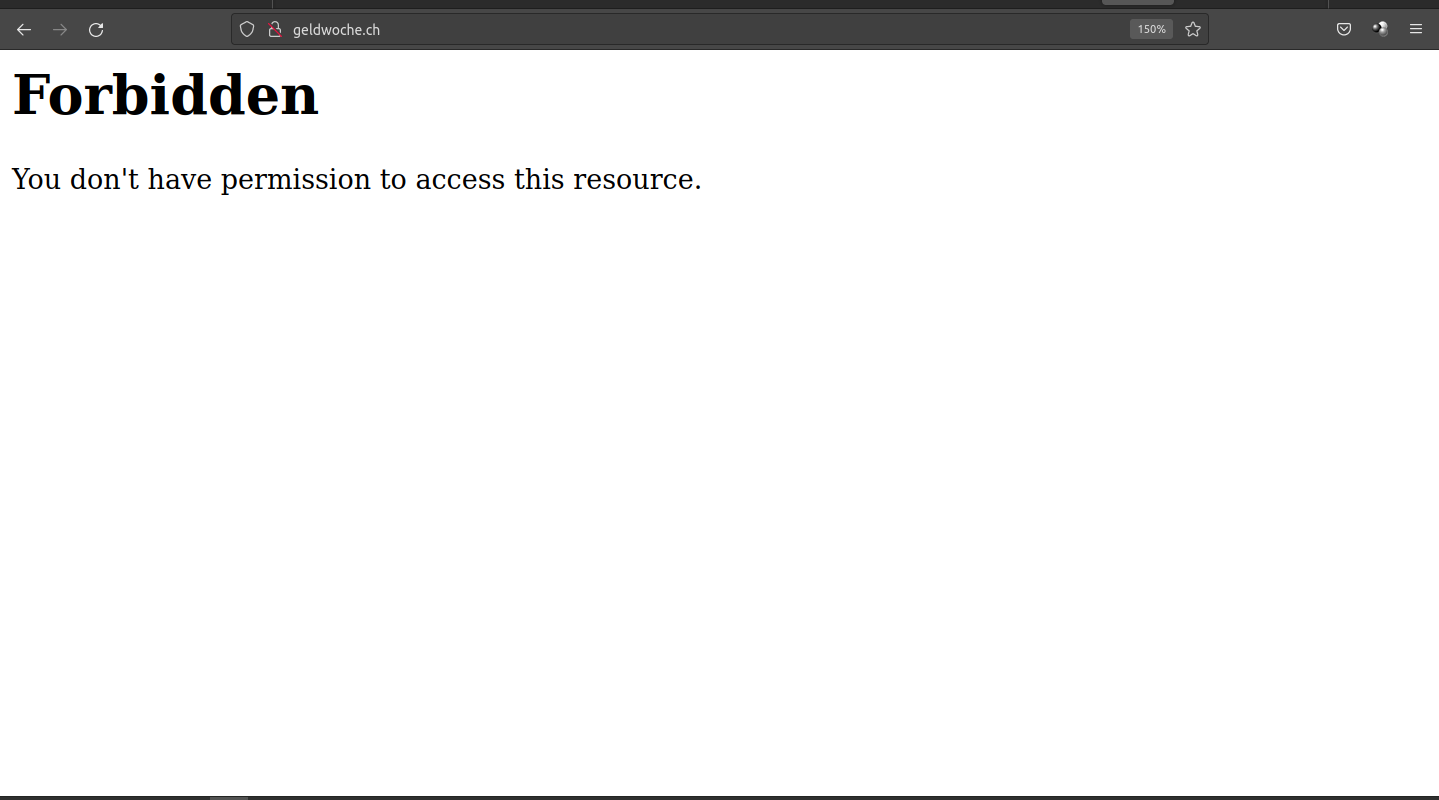
Sichtbar wird die Seite erst nach einem zweiten Schritt.
Öffnen Sie nun das das Verzeichnis ./ecrire/
Im vorliegenden Beispiel mit der Domain Geldwoche tippen wir also www.Geldwoche.ch/ecrire/ ein
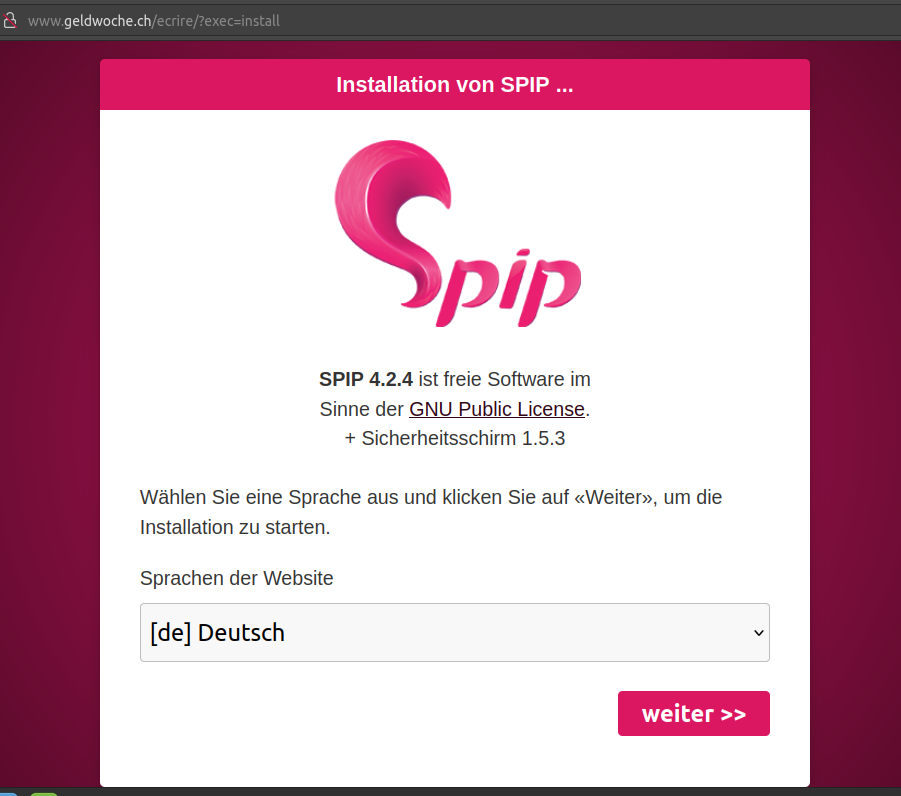
Und voila, nun erscheint die SPIP-Installations-Seite.
Wählen Sie Deutsch oder eine beliebige Sprache aus.
Datenbank
Hier nun kommt der Schritt, wo viele Laien bereits scheitern, ob WordPress oder SPIP, es braucht eine komplizierte Datenbankinstallation.
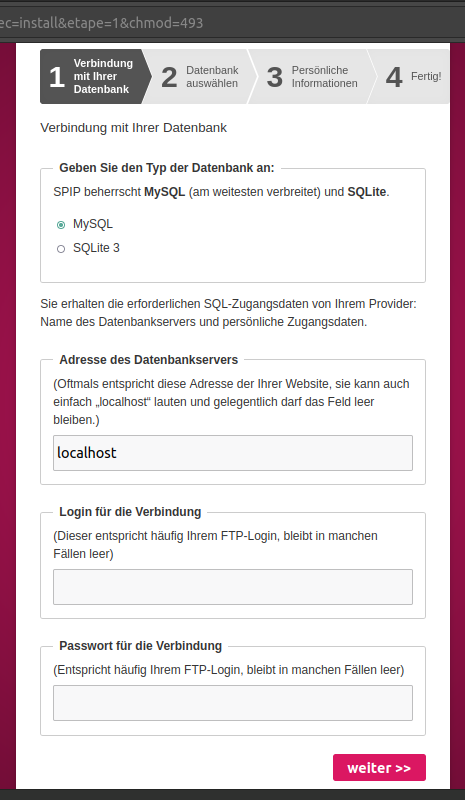
Und je nach Hoster ist das was man eingeben muß unterschiedlich.
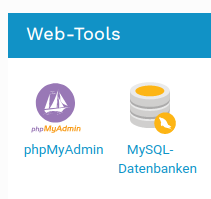
Wir gehen also zuerst einmal die Datenbanken suchen im Hosting. Zu finden unter „Datenbanken“ über die Suchfunktion (oder englisch „database“ falls Sie ein ausländisches englisches Hosting gebucht haben.
Im vorliegenden Beispiel geben wir über die Suchfunktion einfach MySQL ein und siehe da, hier sind sie, die MySQL-Datenbanken:
 Anschließend erstellen wir eine neue Datenbank. Als Name wurde hier Datenbantest gewählt, das ist natürlich nicht der richtige Name. Sie können frei einen wählen. (Zu empfehlen ist allenfalls ein Name, der einen Bezug im Namen enthält, so daß Sie später wissen, welchem Webprojekt er zuzuordnen ist. Dies ist allerdings nur wichtig, wenn Sie mehrere Webseiten betreiben).

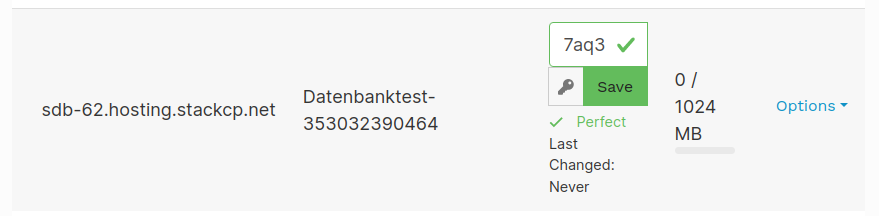
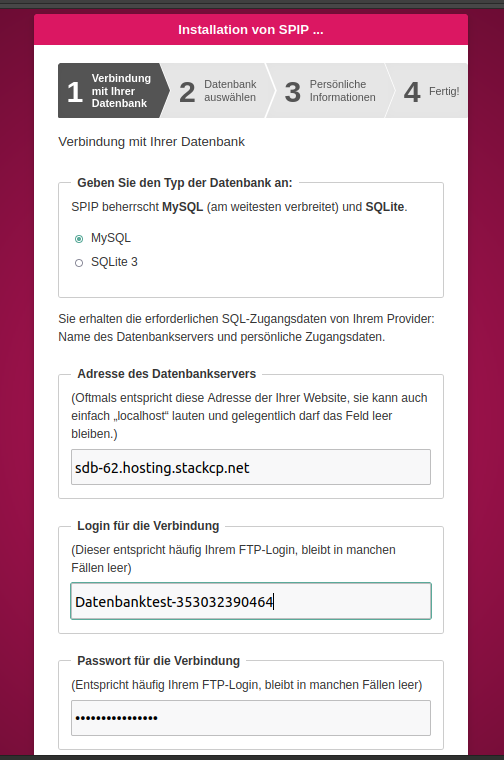
Im Anschluß tragen Sie die Angaben von dort bei Ihrer neuen SPIP-Seite einfach ein und klicken danach auf weiter:
Wenn Sie hier trotz dieser Anleitung wider erwarten nicht weiterkommen als Laie oder durch ihre Leute keine Hilfe bekommen, einfach dem Hoster ein Mail machen was Sie eintragen müssen. Oder mailen Sie uns, das geht auch: Info (ätt) Schlagwort.ch
Um Verwirrung zu stiften zeigen nun die Programmierer von SPIP eine Auswahl von 2 Datenbanken an, wobei unklar ist, woher die zweite kommen soll.
So oder so, wählen Sie einfach die Datenbank aus die Sie selbst gerade eingerichtet haben:
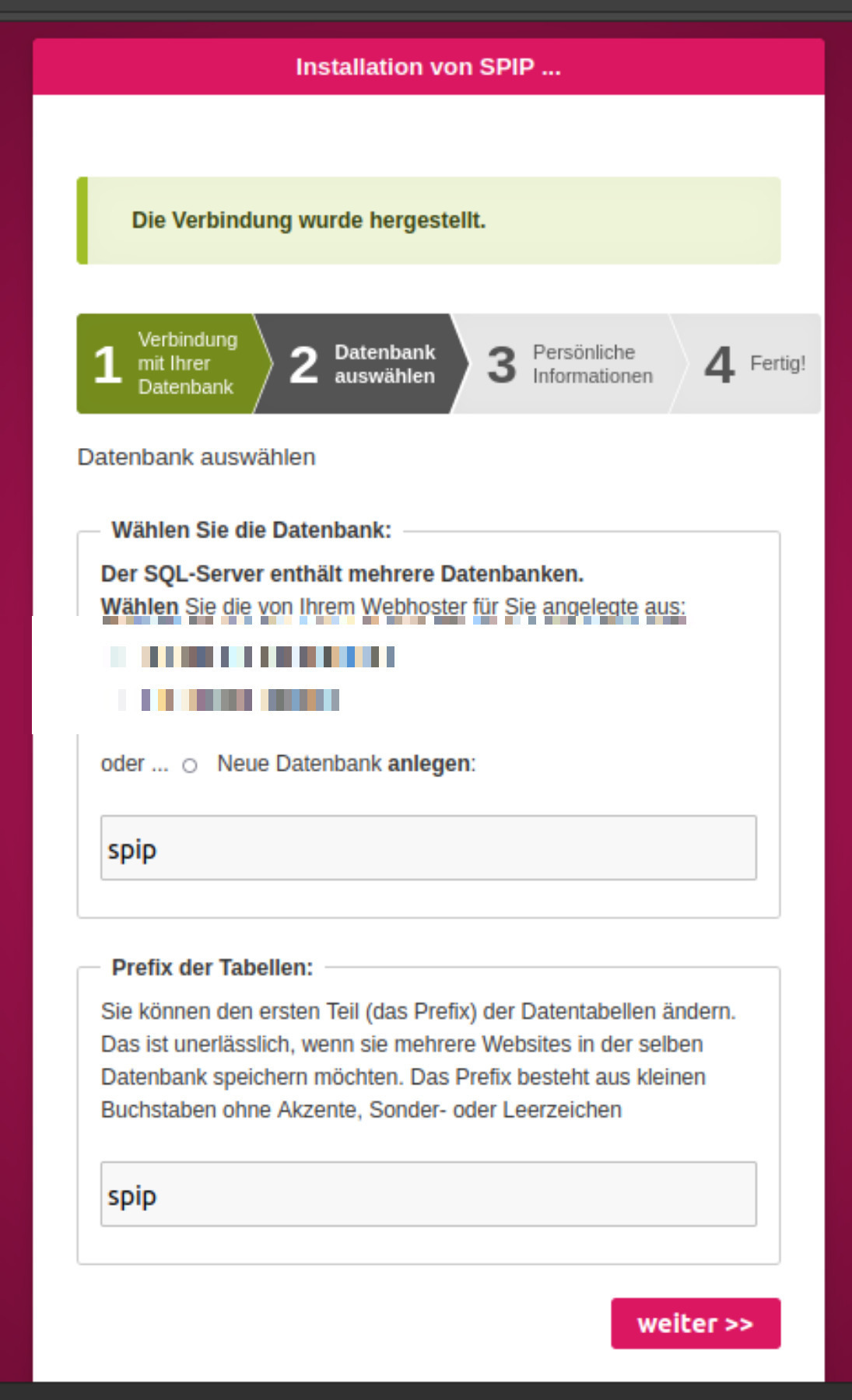 Klicken Sie auf weiter und das nächste Feld ist selbsterklärend.
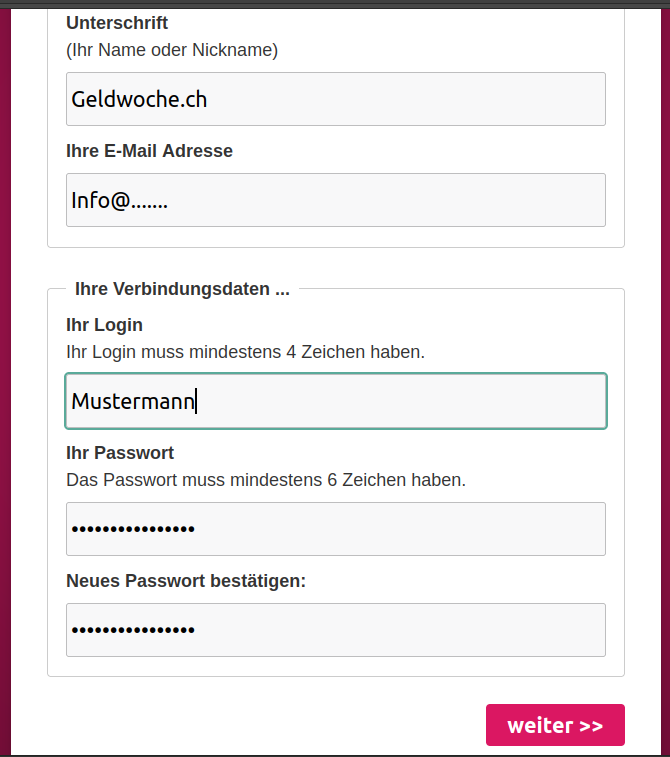
Oben legt man einen öffentlich sichtbaren Namen an.
Dann eine Mail-Adresse angeben.
Ähnlich wie bei WordPress im Vergleich zu SPIP muß man sich einen Benutzernamen auswählen.
Und schließlich noch ein Paßwort wählen, wobei bei der WordPress-Alternative SPIP das Feld so groß ist, daß man auch sichere Paßwörter eintragen kann, anders als beim winzig kurzen Feld bei WordPress.
Und – voila – nachdem Sie auf „weiter“ geklickt haben kommt die Meldung, daß alles funktioniert. Ihre neue SPIP-Seite ist erreichbar. Bzw. das SPIP-Redaktionssystem, denn entwickelt wurde SPIP ursprünglich für redaktionelle Inhalte eines Webmagazins, erst später wurde das System so beliebt, daß es auch für andere Dinge benutzt wird und heute das meistverwendete CMS im ganzen französisch-sprachigen Raum (und der ist recht groß) ist:
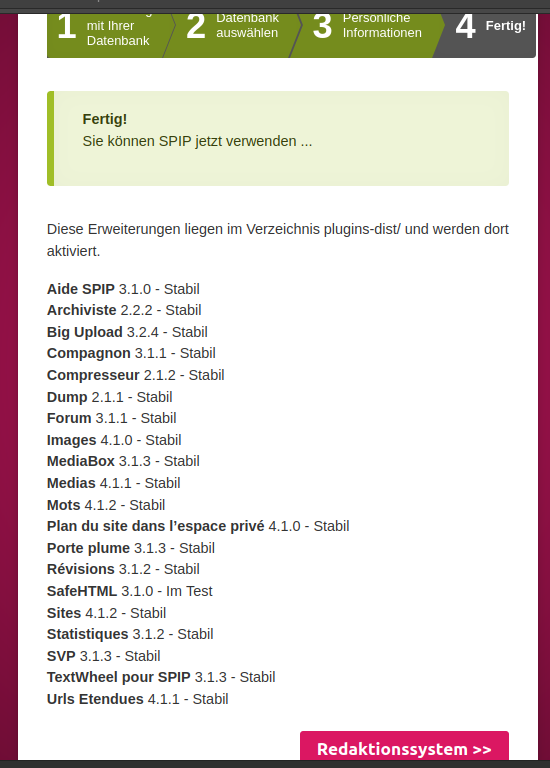
Sie sind nun glücklicher Besitzer eines Redaktionssystems bei dem – anders als bei WordPress – nicht ständig neue freiwillige Zwangsaktualisierungen kommen und Sie Zeit- und Nerven-Sklave Ihres CMS werden.
Und so sieht das Innenleben des SPIP-CMS nach der Installation aus:
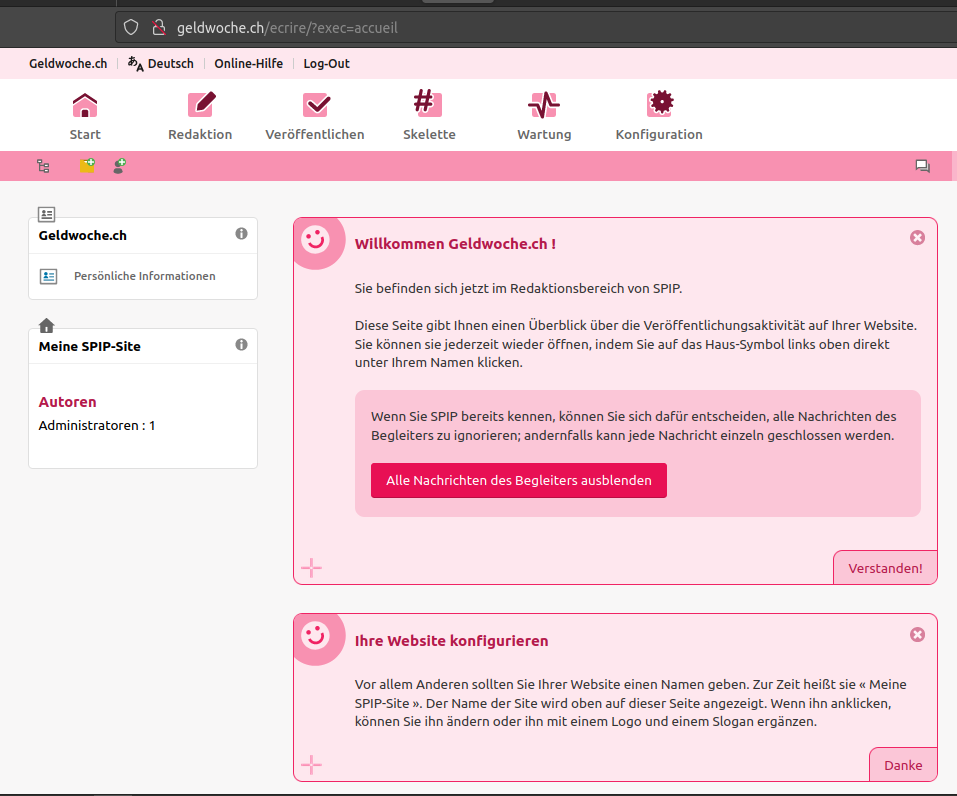
Das Außenleben sieht allerdings noch nicht so berauschend aus, wie bei allen neu installierten, leeren CMS-Seiten:
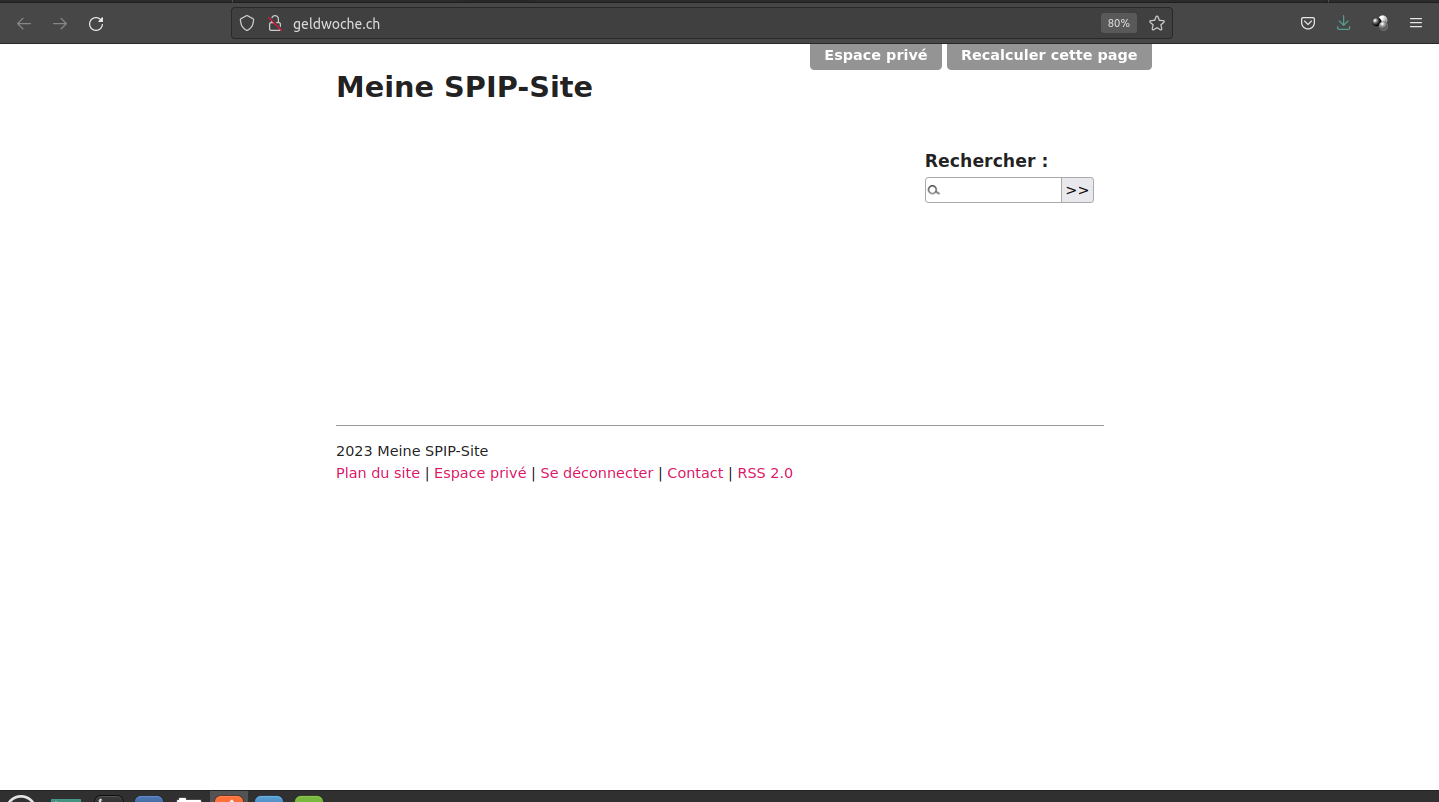
Daher nehmen wir nun die ersten Einsstellungen vor:

