header

Category Archive:Wordpress

Polylang installieren: Schritt-für-Schritt-Anleitung

Admin post on April 28th, 2024
Posted in Tech allgemein, Webgestaltung ("webdesign"), Wordpress

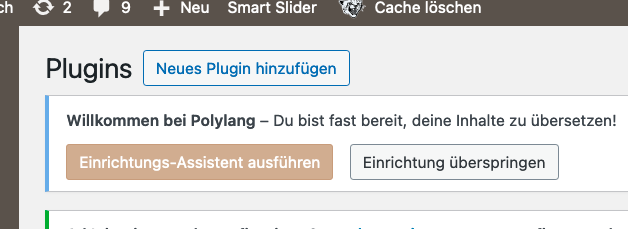
Zuerst muß man natürlich die Erweiterung installieren. Also auf den Ordner „Plugins“ gehen und dort auf „hinzufügen“ klicken.

Anschießend startet unter Plugins ein Einrichtungsassistent, was allerdings bei einer Test-Installation nicht klappte, dann muß man manuell die Einrichtung machen.

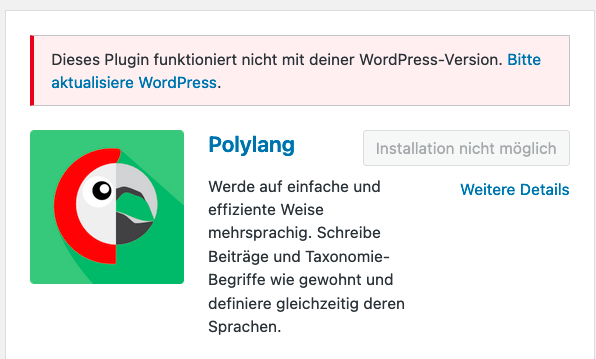
Allenfalls muß man vorher noch WordPress auf die neueste Version bzw. eine neuere Version aktualsisieren:

„Der Einrichtungsassistent wird automatisch gestartet, um dir die ersten Schritte in Polylang durch die Konfiguration der wichtigsten Funktionen zu erleichtern“, heißt es dann. Aber das klappte im vorliengenden Falle nicht, man mußte auf „Einstellungen“ klicken und manuell fortfahren.

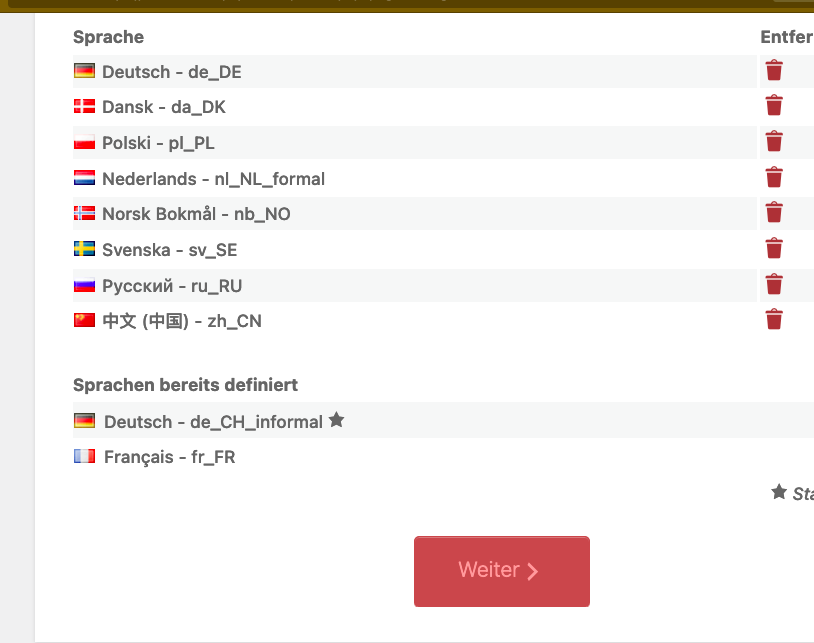
Unter Einstellungen kann man dann verschiedene Sprachen freischalten und aktivieren.

ACHTUNG: Die Sprache, die man zuerst aktiviert wird automatisch die Hauptsprache der Webseite.

Man kann auch Mediendateien (Bilder usw.) übersetzen lassen bzw. deren Beschreibungen. Davon sollte man aber Abstand nehmen, allein weil es unnötig kompliziert ist.


Als nächstes ist zu beachten:

Wenn Sie Polylang auf einer bestehenden Website installieren und aktivieren, dann haben alle vorhandenen Inhalte noch keine Sprache zugewiesen. Es ist natürlich wichtig, daß jeder Inhalt eine Sprache hat, sonst wird Ihr Inhalt nicht im Frontend angezeigt.

WordPress ist einfach feindselig gegenüber seinen Nutzern: Fehlermeldung „Deine Website hat ein technisches Problem“ und die Lösung / Behebung

Vorab: Wenn Sie schnell eine Lösung für die Fehlermeldung „Deine Website hat ein technisches Problem“ suchen, so gehen Sie direkt zum Punkt „Lösung“ (unten rot markiert).

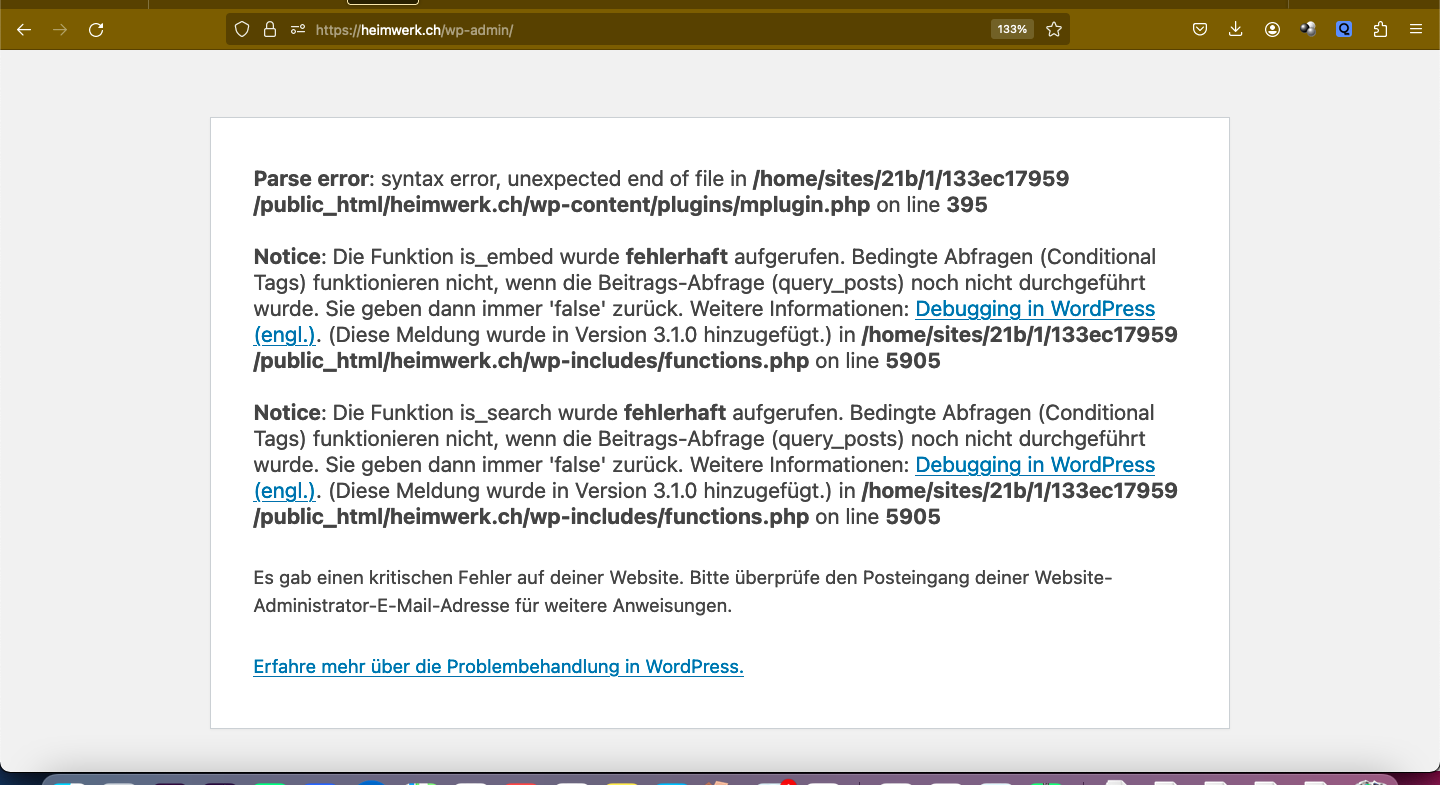
Wenn WordPress einen Fehler in einer Erweiterung, Englisch sogenanntes „plugin“ ausmacht, dann schaltet es die Seite ab und eine Fehlermeldung öffentlich sichtbar auf.

Warum nicht einfach das betreffende „plugin“ deaktiviert wird wenn WordPress schon dieses als Fehlerquelle ausfindig gemacht hat fragt sich.

Was bezwecken die Entwickler damit, Leute öffentlich bloßzustellen, ihren Projekten zu schaden?
Allein schon wenn ein Shop auf WordPress beruht richtet dies unermeßlich großen Schaden an aber auch ein Blog, eine Politiker-Seite oder eine Internetzeitung wird sinnlos geschädigt.

Weil es vermeidbar wäre.
Aber anstatt das „plugin“ zu deaktivieren sendet WordPress eine ellenlange Mail an den Webseitenbetreiber, er solle sich an seinen Hoster wenden. Keine Hilfe, sondern einfach nur die Botschaft: Wir haben Deine Webseite abgeschaltet und zeigen öffentlich eine Fehlermeldung an, wende Dich an den Hoster.

Wörtlich klingt das dann zum Beispiel bei einem Heimwerk-Blog als Opfer der WordPress-Entwickler so:

„Hallo!

WordPress hat eine eingebaute Funktion, die erkennt, wenn ein Plugin oder ein Theme einen fatalen Fehler auf deiner Website verursacht, und dich deswegen mit dieser automatisierten E-Mail benachrichtigt.

In diesem Fall hat WordPress einen Fehler in einem deiner Plugins, Monetization Code plugin, abgefangen.

Besuche zunächst deine Website (https://heimwerk.ch/) und überprüfe sie auf sichtbare Probleme. Besuche als nächstes die Seite, auf der der Fehler aufgetreten ist (https://heimwerk.ch/wp-admin/) und prüfe, ob es sichtbare Probleme gibt.

Bitte kontaktiere dein Hosting-Unternehmen, um Unterstützung bei der weiteren Untersuchung dieses Problems zu erhalten.

Wenn deine Website fehlerhaft zu sein scheint und du nicht mehr wie gewohnt auf dein Dashboard zugreifen kannst, hat WordPress jetzt einen speziellen „Wiederherstellungsmodus“. Auf diese Weise kannst du dich sicher in deinem Dashboard anmelden und weitere Untersuchungen durchführen.

https://heimwerk.ch/wp-login.php?action=enter_recovery_mode&rm_token=Ekz1XNEvRb5hLde35eIzgw&rm_key=L6JMk26eFOmdXKhvecRRSe

Um deine Website zu schützen, läuft dieser Link in 1 Tag ab. Aber keine Sorge: Ein neuer Link wird dir per E-Mail zugeschickt, wenn der Fehler nach Ablauf der Frist erneut auftritt.

Wenn du Hilfe bei diesem Problem suchst, wirst du möglicherweise nach einigen der folgenden Informationen gefragt:
WordPress-Version 6.3.2
Aktives Theme: PR Pin (Version 1.9)
Aktuelles Plugin: Monetization Code plugin (Version 1.0)
PHP-Version 7.4.33

Fehler-Details
==============
Ein Fehler vom Typ E_PARSE wurde in der Zeile 395 der Datei /home/sites/21b/1/133ec17959/public_html/heimwerk.ch/wp-content/plugins/mplugin.php verursacht. Fehlermeldung: syntax error, unexpected end of file

Nett, oder?
Langes Geschwafel aber der Laie kann damit nix anfangen. Er soll sich an den Hoster oder seinen Webdesigner wenden. Als ob WordPress den Hostern Einnahmen zuschanzen möchte.

Dabei würde es völlig reichen, das betreffende „plugin“ einfach zu deaktivieren.

Doch es wird noch „netter“:

Noch gemeiner an der ganzen Sache: Um dies zu tun müßte sich der Inhaber der Webseite einloggen können. Und könnte so einfach die Erweiterung (das „plugin“) deaktivieren.

Aber genau das läßt WordPress nun nicht mehr zu.
Wördpreß blockiert das Einloggen. Nett, oder?

Ruft man die Einloggseite auf, kommt anstatt des Eingabefeldes für den Benutzernamen und das für das Paßwort sowas in der Art hier:


Wie gesagt wäre die Lösung des Problems ganz einfach, indem man das Problem erst gar nicht schafft und einfach die Erweiterung, die fehlerhaft ist, deaktivieren würde.

Nun aber hat WordPress künstlich für seine Anwender ein Problem geschaffen. Und weil dies wohl häufig ist und viele betrifft, hier einmal eine schnelle Lösung, die auch Laien rasch realisieren können sofern sie Zugangsdaten zum Hosting haben.
Zumal auch Hosting-Support-Abteilungen nicht immer sofort antworten und nicht jeder einen Webdesigner hat, der rasch antwortet und hilft.

Die Lösung

Die Lösung für das künstlich geschaffene Problem ist ganz einfach.

Einloggen ins Webhosting.
Dann zum Dateimanager.
Hier natürlich die betroffene Domain aufrufen und das Dateiverzeichnis.
Den Ordner WP-Content öffnen.
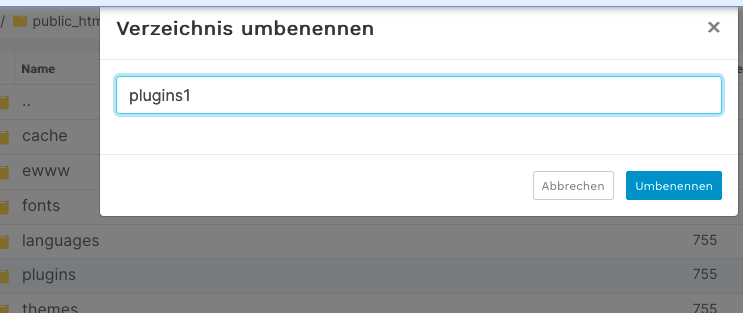
Darin ist der Ordner „Plugins“. Diesen mit Rechtsklick umbenennen, z. B. in Plugins1.
Speichern. Das sieht dann so aus:

Und nun sind alle „plugins“ deaktiviert, denn WordPress findet den Ordner nicht mehr weil er umbenannt wurde, die schikanösen WP-Entwickler wurden überlistet.

Und Sie können sich wieder einloggen und das schädliche oder kaputte „plugin“ deaktivieren oder gleich löschen.

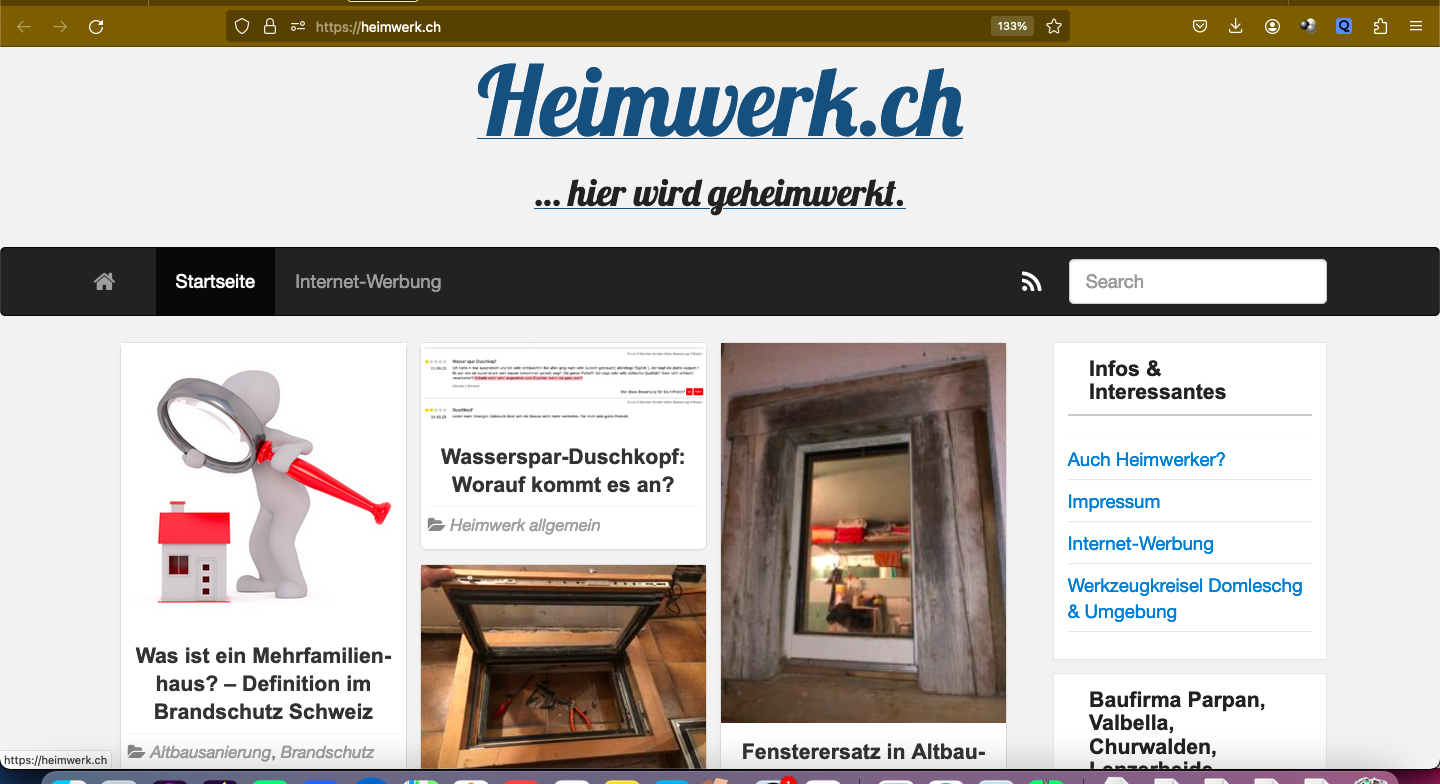
Und Ihre Seite oder Ihr Shop ist wieder aufrufbar anstatt der absichtlich von WordPress öffentlich aufgeschalteteten Fehlermeldung:

Und danach benennen Sie einfach wieder den Ordner „Plugins“ im Verzeichnis WP-Content/plugins wieder um wie er hieß, löschen also wie im obigen Beispiel die 1.

Danach müssen Sie die gesunden „Plugins“ wieder aktivieren.

So haben Sie erstmal Ihre Seite wieder erreichbar und alles andere, falls noch nötig, können Sie Ihren Webgestalter oder Ihren Hoster im Anschluß fragen.

Zum Beispiel, wie es möglich ist, daß bei Wördpreß am Laufmeter ständig Häckattacken auftreten und Leute einfach schädliche „plugins“ wie im vorliegenden Fall hochladen können.

Und zum Beispiel, ob es nicht besser ist, Ihre Seite auf ein wördpreßfreies CMS umzustellen. Wenn man schon über 10 Jahre oder länger wie hier auf diesem Blog mit WordPress arbeitet ist es schwierig, umzustellen weil man alle alten Daten übertragen müßte was nur manuell geht in der Regel. Bei einer kleinen Firmenseite sollte man sich überlegen, zu wechseln.

Wechseln auf freie CMS wie CMSimple_XH, BludIT-CMS, Typesetter-CMS und andere. Mehr zu solche CMS, die einfach 10 Jahre funktionieren auch ohne, daß man jeden Monat neue Versionen installieren muß vom CMS oder dessen Erweiterungen unter der Rubrik WordPress-Alternativen.

(rm)

WordPress und sichere Paßwörter

Admin24 post on Januar 3rd, 2024
Posted in Webgestaltung ("webdesign"), Wordpress

Daß Paßwörter sicherer sind je länger sie sind scheint bei Wördpreß und seinen Entwicklern immer noch nicht angekommen zu sein.

Im Paßwort-Feld lassen sich optisch sichtbar nur kurze Paßwörter eingeben.

Außerdem keine Sonderzeichen von außerhalb der USA, was die Sicherheit enormst erhöhen würde weil dann nicht bloß die Buchstaben und Sonderzeichen aus den USA möglich wären, sondern auch deutsche Buchstaben wie ß, ä, ü, ö, Ü, Ö, Ä ganz zu schweigen von dänischen, chinesichen oder arabischen oder russichen Zeichen usw. usf.

WordPress-themes, die nicht mit Tor-Browser funktionieren

Admin24 post on Dezember 27th, 2023
Posted in Tech allgemein, Webgestaltung ("webdesign"), Wordpress

Jeder, der befürchtet hatte, daß die Google-Apis-Schriftarten einmal zur Bevormundung und nicht „nur“ zum Datensammeln verwendet werden werden, bekommt nun recht.

Schleichend und leise hat Google etwas massiv geändert.

Das ist zweifelsohne neu. Man installiert eine Vorlage bei Wördpress (ein „theme“ bei „wordpress“) und zack, so ist die Seite nicht mehr aufrufbar bei freien Brausern („browsern“).

Unglaublich, wie bevormundet wird gegen die Freiheit.

Vermutlich nicht einmal Absicht sondern weil Goole-Fonts oder sonstige Google-Sachen im Theme drin als Virus bzw. Seuche.

Wer das Positive lesen will, der lese von unten nach oben.


Bei den folgenden Vorlagen (themes) von WordPress kann man die Seite nach Installation nicht mit dem Tor-Browser aufrufen:

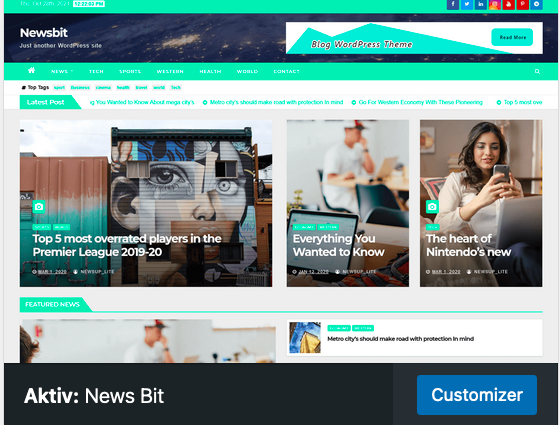
Theme News Bit installiert, Webseite weg:

Beschreibung der Vorlage:

„Newsup ist ein schnelles, klares, modernes und responsives WordPress-Theme für Nachrichten. Das Theme ist vollständig mit Widgets realisiert, damit Benutzer den Inhalt einfach über Widgets bestimmen können. Newsup ist geeignet für dynamische News, Zeitungen, Zeitschriften, Verleger, Blogs, Redakteure, Online- und Gaming-Magazine, Nachrichten-Portale, persönliche Blogs, Websites für Veröffentlichung, Websites für Kritiken und beliebige andere kreative Websites. Newsup ist SEO-freundlich und bereit für WPML, Gutenberg, Übersetzung und Rechts-nach-links-Schreibrichtung. Live-Vorschau : https://demo.themeansar.com/newsup. Dokumentation unter https://docs.themeansar.com/docs/newsup/“

Vergessen zu erwähnen haben sie, daß mit der Vorlage die Seite von freien Brausern wie Tor nicht mehr aufrufbar ist.


Bei der Vorlage (dem „theme“) wiefolgt genau dasselbe:

Newspaperss Version: 2.24.0

Von Silk Themes

Newspaperss is a perfect WordPress theme for magazines, personal blogs, newspaperss, product reviews, content publishers or even newspaperss can be used for niche sites with curated contents.


Dito bei Thema „Dynamico“. Es ist nicht dynamisch genug um selbst Schriftarten zu haben.


Dito beim Thema „Newsup„. Unbrauchbar. Und zack – deinstalliert wenige Sekunden nach Installation. Bringt im Übrigen nicht einmal hin daß Name der Seite im Logo richtig angezeigt wird, weil Kasten vorgegeben und zu klein für einen Zeitungs- oder Magazin-Namen. Wie bescheuert.


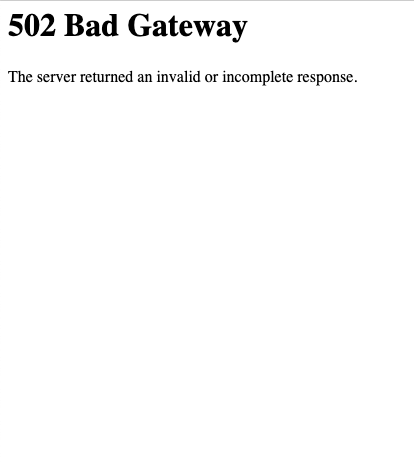
Auch bei der Vorlage Occasio erscheint im Tor-Brauser: “

502 Bad Gateway

The server returned an invalid or incomplete response.“

Also weg damit.


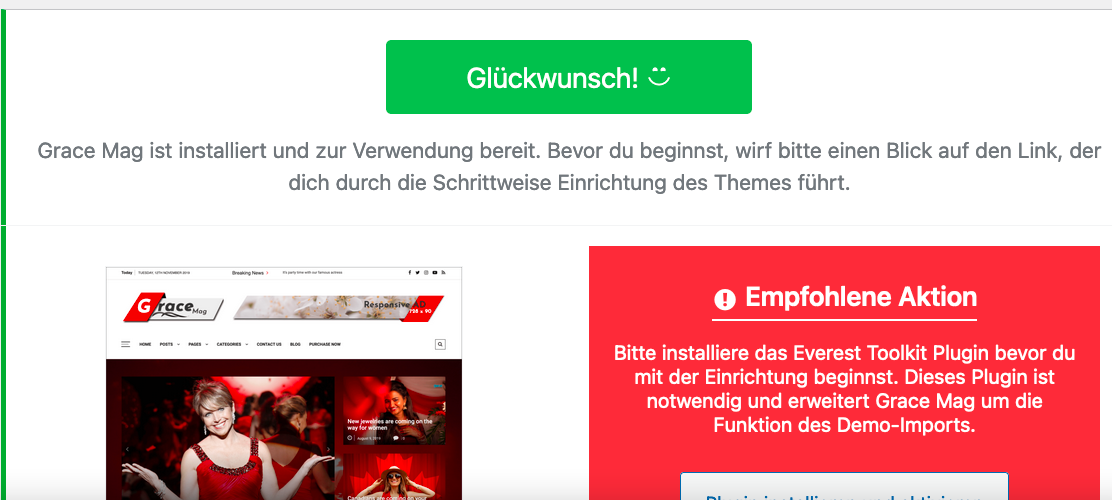
Grace Mag = Tolle Vorlage optisch aber leider Google-verseucht und daher mit freien Brausern nicht aufrufbar wenn man es installiert.

Daher weg bevor näher angesehen.

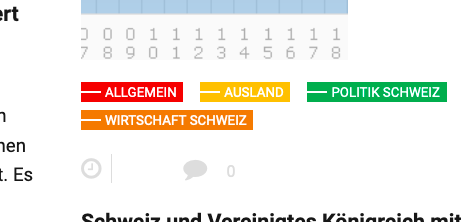
Toll optisch für alle staatstreuen und systemkonformen Leute. Schön, wie die Kategorien unter den Beiträgen hinterlegt sind mit Farbe und sogar die Reklamen werden richtig angezeigt (Bild weiter unten.


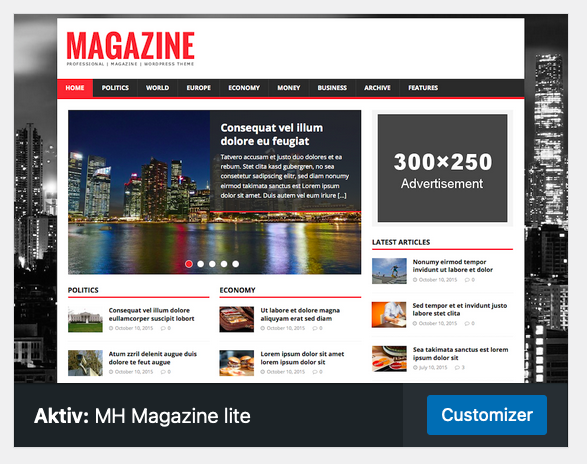
Das Gleiche beim Magazin MH lite:

Also weg damit.


Positives gibt es auch

Im Negativen gibt es natürlich auch immer oder meistens etwas Positives. Nach stundenlangem Suchen ergab sich tatsächlich noch eine Vorlage (ein „theme“, wir sind ja alle Amerikaner) das auch mit freien Brausern aufgerufen werden konnte.

Eigentlich für Lebensmittel vorgesehen läßt sich das untenstehende Thema „foodup“ nutzen für ein Magazin ohne Apis-Viren:


Erste Einstellungen / Konfiguration des CMS SPIP

Schluß mit Wördpreß: Freiheit statt ständige Gängelung und ein Leben als Sklave des eigenen CMS:

In einer ersten Schritt-für-Schritt-Anleitung für absolute Laien habe ich erklärt, wie man die einfach zu bedienende WordPress-Alternative SPIP einfach und schnell installiert.

In dieser Anleitung auf Deutsch (neudeutsch einem „tutorial“, was auch immer das heißen soll) erfahren Sie nun die Grundeinstellungen.

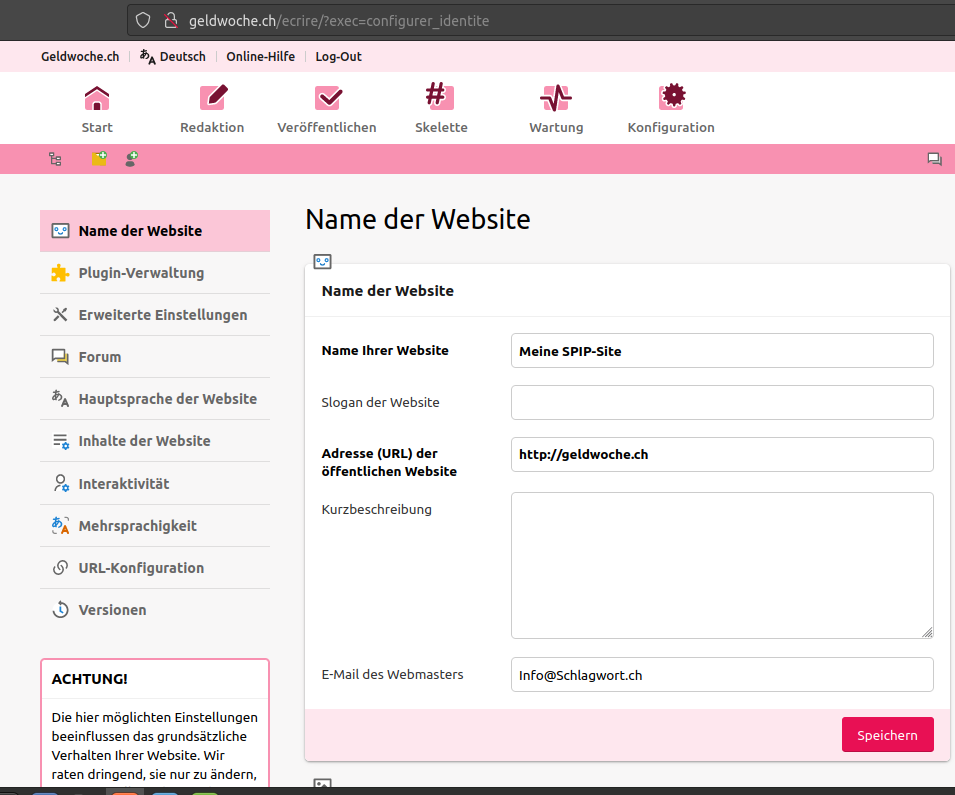
Nun ist das SPIP-CMS installiert und wir gehen in einem ersten Schritt erstmal in die Konfiguration und geben der Webseite einen Namen:


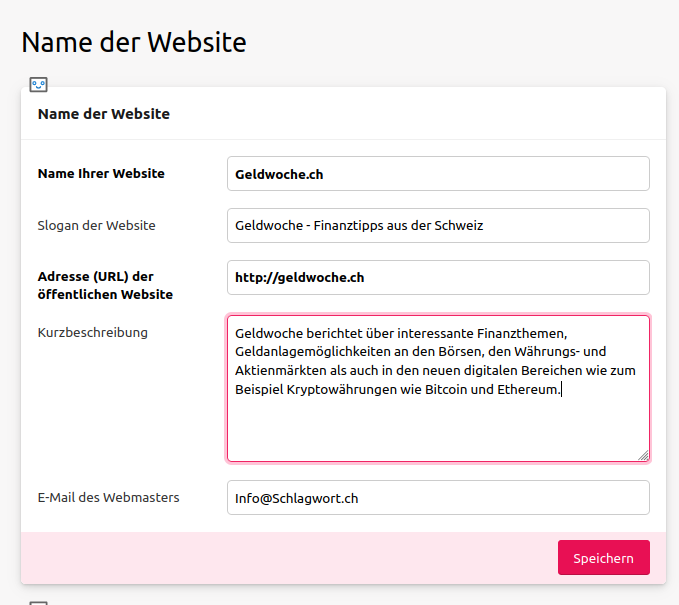
Hier tragen wir also für die Suchmaschinen eine Beschreibung ein und natürlich einen Titel der Webseite usw. Selbsterklärend:


Im Anschluß wollen wir einen ersten Beitrag schreiben, einen Artikel.
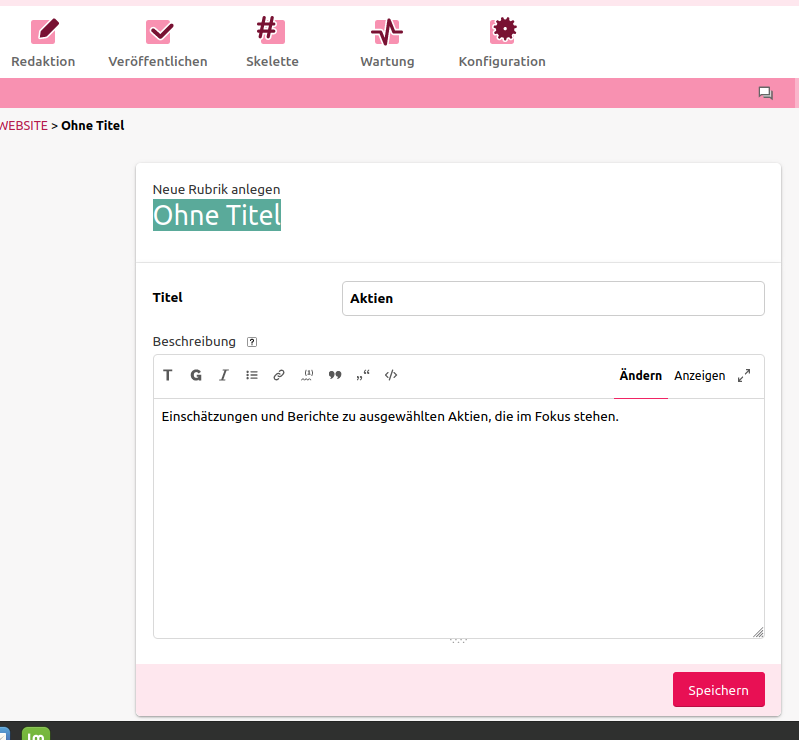
Um dies tun zu können muß man zuerst eine Rubrik anlegen sagt uns das SPIP.
Wir folgen und legen eine erste Rubrik an, Aktien:

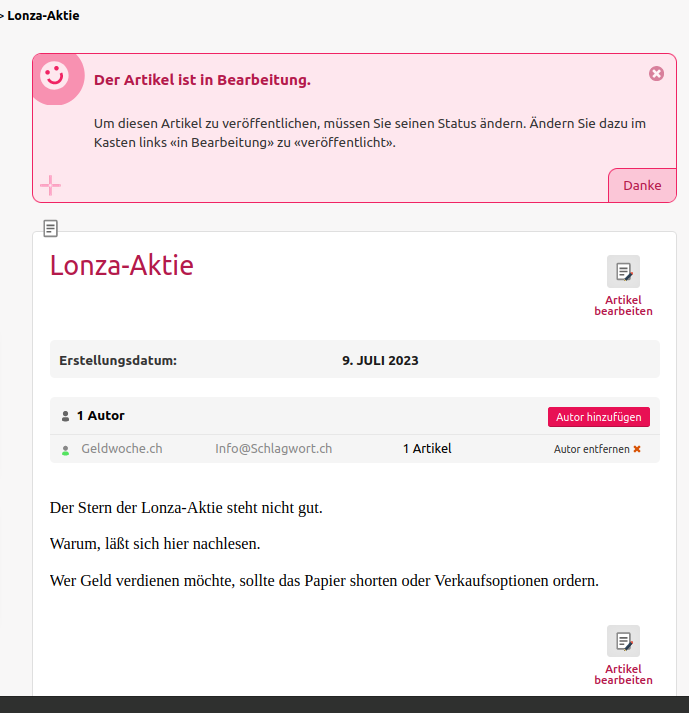
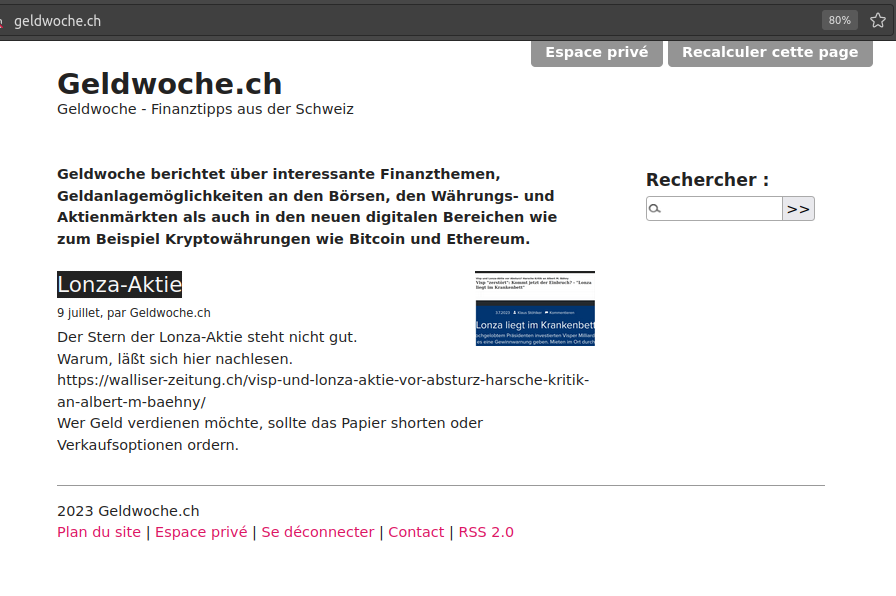
Also gleich mal den ersten Artikel in dieser neu-angelegten ersten Rubrik schreiben. Einen über die Lonza-Aktie als Entwurf in Kurzform.

Anders als beim CMS „Getsimple“ welches im Widerspruch zu seinem Namen Artikel die man schreibt und speichert einfach bockstur nicht publiziert sondern einfach nur speichert und wenn man nicht nach stundenlangem Suchen ein verstecktes Aufkappmenü sucht und findet und dort in ein Feld ein Häkchen reintut bei „öffentlich anzeigen“, weist SPIP darauf hin, daß der Artikel nur öffentlich wird, wenn man den Status ändert. Sehr benutzerfreundlich bzw. anwenderfreundlich:
Bild hinzufügen ist ebenfalls selbsterklärend und fühlt sich „haptisch“ viel weniger umständlich sondern viel einfacher als bei WordPress an. SPIP scheint das bessere WordPress so der erste Eindruck. Es geht alles viel schneller, man muß nicht ständig nachdenken und suchen wo man was findet.

Hier der erste Artikel:

Alles sieht noch nicht so toll aus optisch, aber es geht hier jetzt erstmal darum die Funktionalitäten von SPIP zu testen und die machen Freude.
In einem zweiten Schritt kommen wir dann zu den optischen Anpassungen und ich habe bereits jetzt das sichere Gefühl daß auch diese wesentlich mehr Freude machen als beim unendlich komplizierten WordPress.

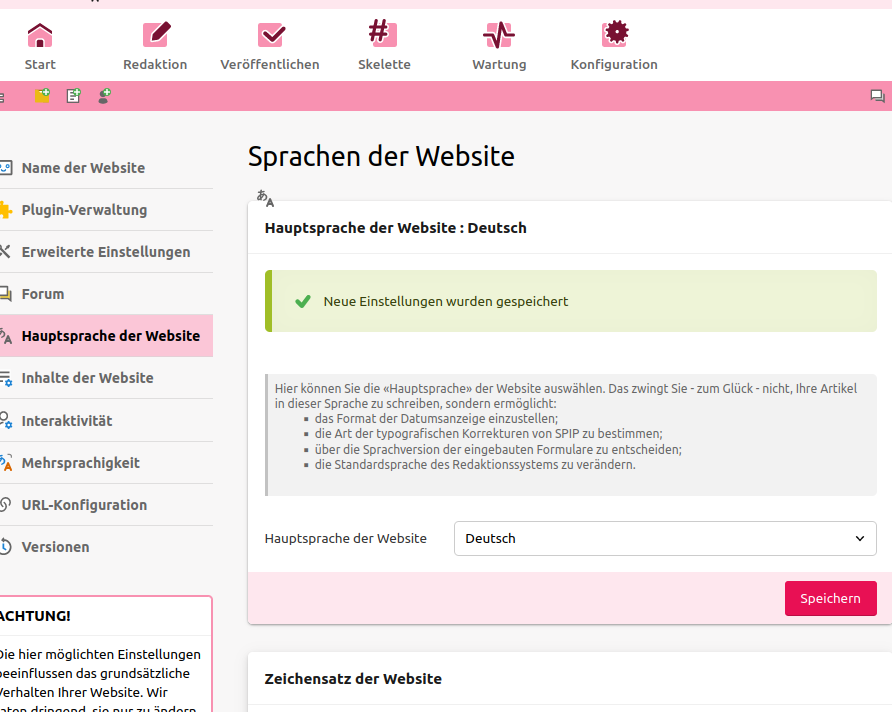
Sprache einstellen bei SPIP

Unter Konfiguration können Sie mit einem Mausklick auch die Sprache ändern:


Untertitel

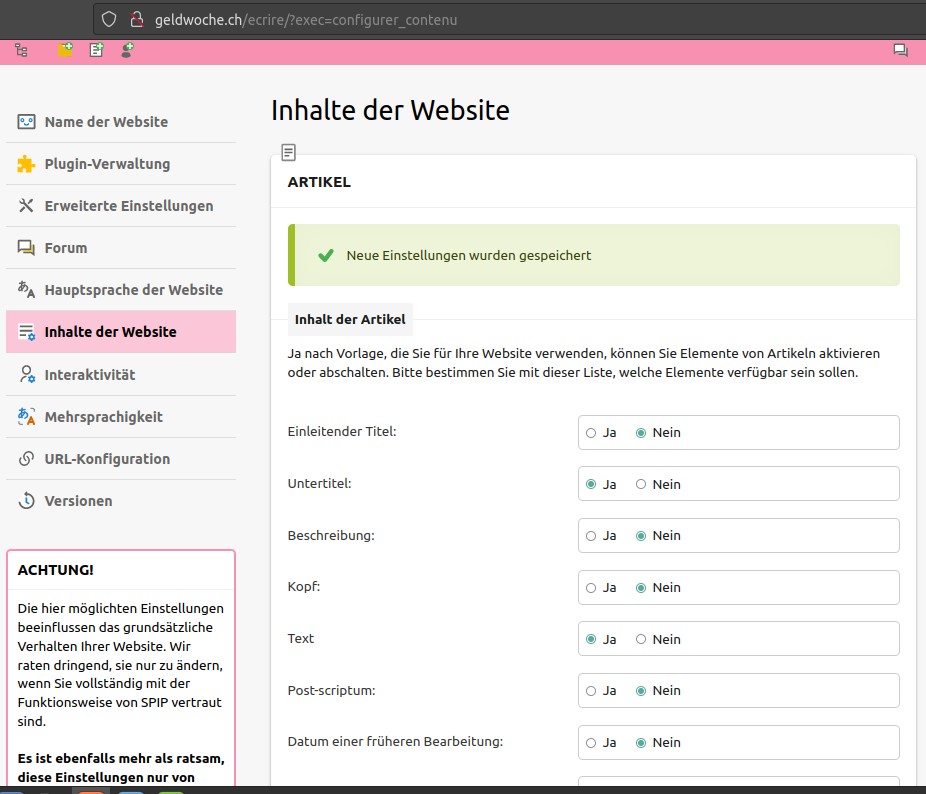
Bei SPIP braucht es anders als im Vergleich zu WordPress nicht irgendwelche blödsinnigen Erweiterungen („plugins“), um Untertitel zu haben.

Einfach in die Grundeinstellungen rein und Häkchen rein bei „Untertitel“:


Das heißt, Sie ersparen sich und Ihren Nerven, ständig eine Erweiterung aktualisieren zu müssen und zu zittern, ob die aktuelle Version der Erweiterung noch kompatibel ist mit der aktuellen Version von WordPress und Ihre ganze Seite sonst zerschossen erscheint.

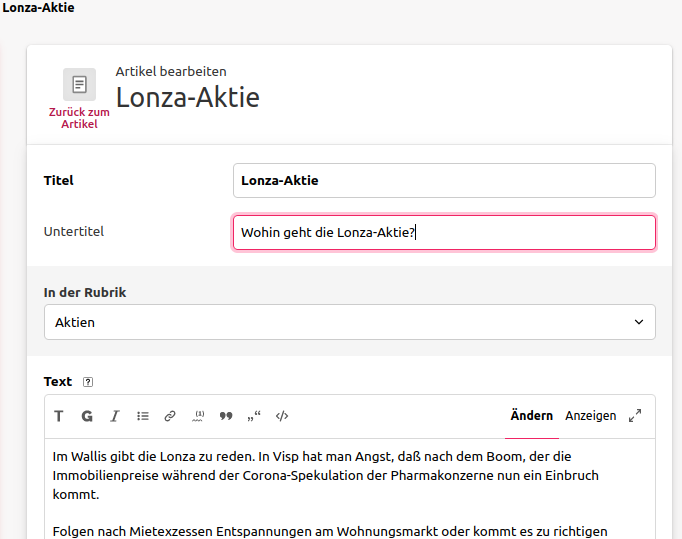
Mit Untertitel-Aktivierung sieht es bei SPIP also so aus, daß sich einfach ein Feld für Untertitel auftut wenn man neue Artikel schreibt.


Es erklärt sich vonselbst, daß man solche Einstellungen ziemlich am Anfang als Grundeinstellungen festlegen sollte. Wobei – positive Überraschung – auch, wenn man keinen Untertitel eingibt nachdem man die Funktion Untertitel aktiviert hat erscheinen die alten Artikel nicht zerschossen wie bei WordPress, sondern einfach halt ohne Untertitel aber alles sieht noch gut aus. Hier zum Vergleich 2 Artikel:

SPIP mit Untertitel

SPIP mit Untertitel

Alter SPIP-Artikel vor Aktivierung der Funktion Untertitel

Alter SPIP-Artikel vor Aktivierung der Funktion Untertitel

Man merkt also, man hat es wirklich mit einem waschechten Redaktionssystem zu tun.

Anleitung: SPIP installieren

SPIP ist das im französischen Sprachraum am meisten genutzte CMS. Sowohl für kleine private Seiten als auch für große Seiten wie Zeitungen, die franzöische Post oder Ämter wird es genutzt.

Hier eine Anleitung dazu wie Sie es als Laie installieren.

Zuerst: Sie haben Ihre Domain im Hosting eingetragen und es wurde ein Ordner unter public-html oder http-docs an gelegt oder Sie haben – was eher selten und ungewöhnlich ist –  den Ordner selbst anlegen müssen wie bei 2Host der Fall (so oder so ähnlich heißen die Ordner in denen die öffentlich sichtbaren Inhalte bei Hostern liegen).

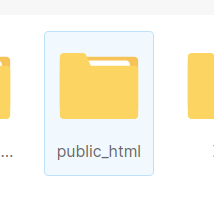
Das ist der Ordner Public-html (er kann auch httpdocs oder anders heißen je nach Hoster).

Als erstes müssen Sie nun eine Zip-Datei herunterladen. Diese auf dem Compi speichern. Und dann entpacken.

Die Dateien aus dem entpackten Ordner laden Sie via FTP, z. B. mit FileZilla als Profi auf das Webhosting in den Ordner.

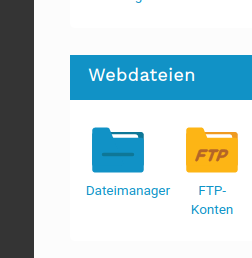
Als Laie können Sie auch den einfachen Dateiverwalter (file manager) nutzen, die viele Hoster heutzutage anbieten.

Und so die entpackten SPIP-Dateien bequem vom Compi in den Ordner laden.

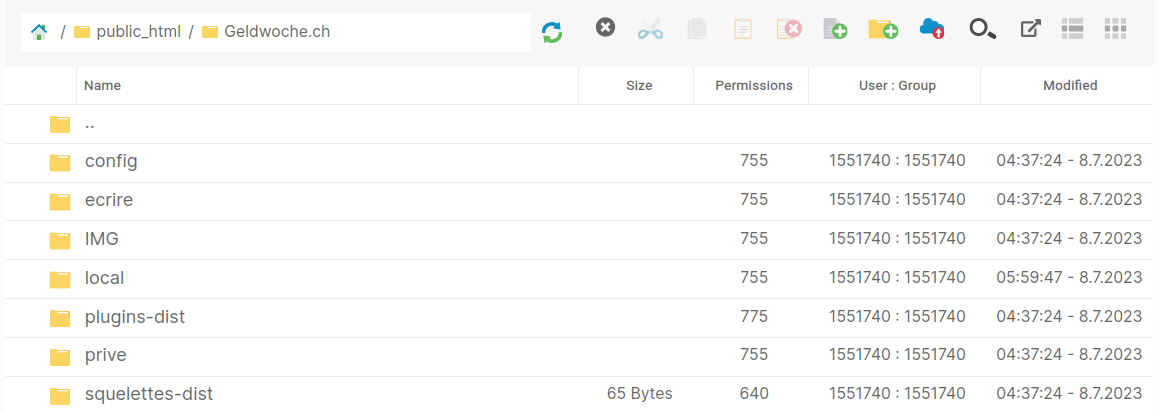
Das sieht dann zum Beispiel so aus (im Bild sind nicht alle Dateien zu sehen weil der Bildschirm die Sicht beschränkt):


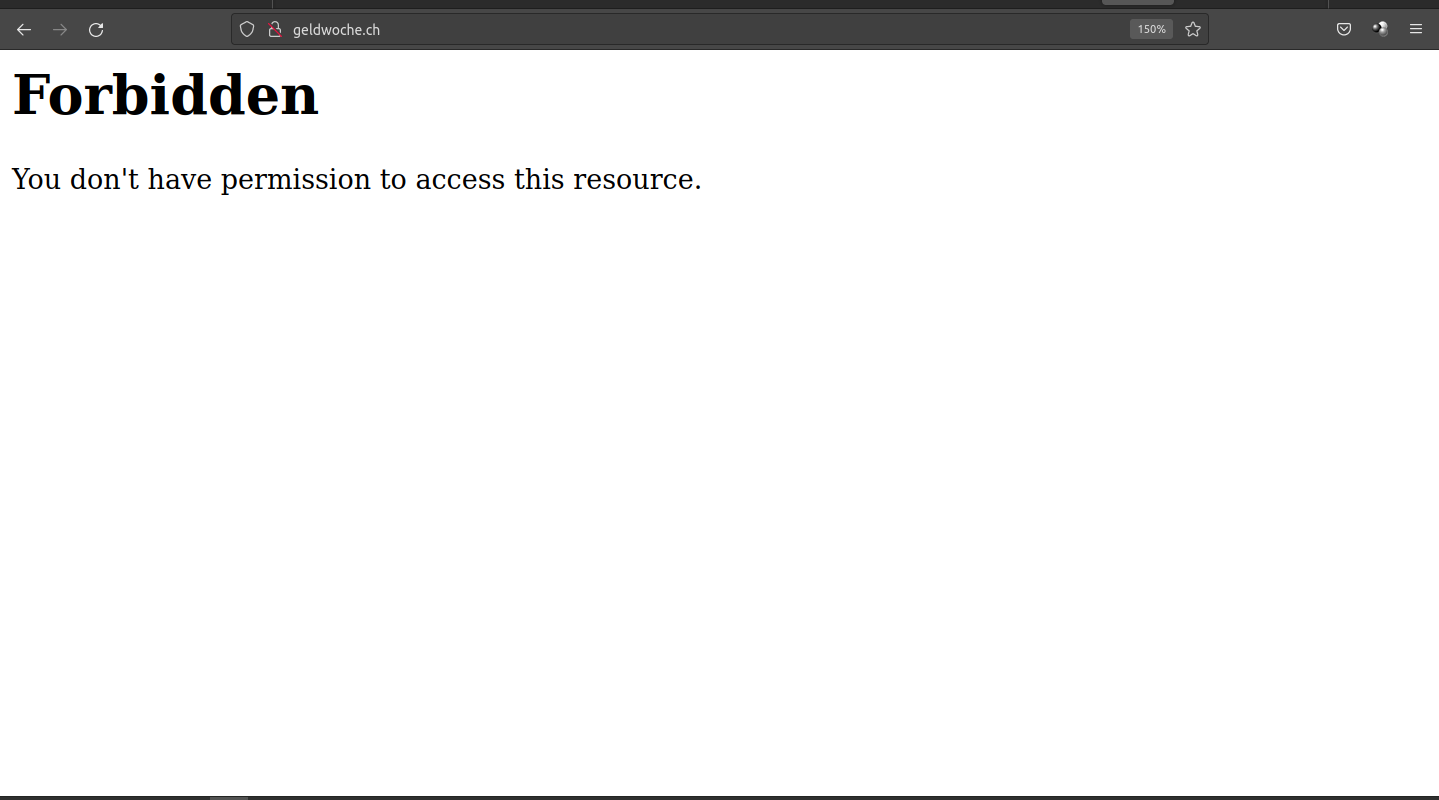
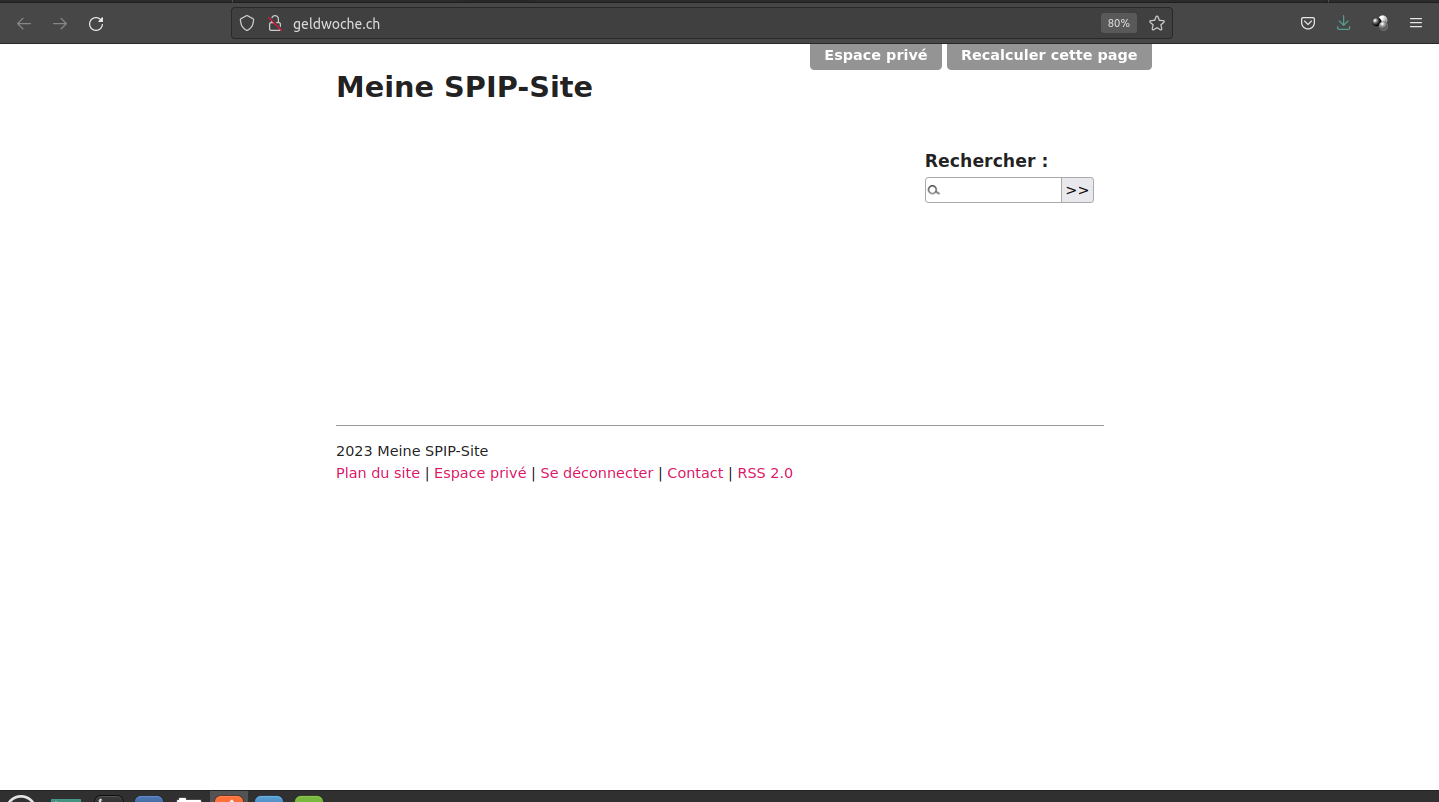
Nun erscheint nach dem Hochladen der SPIP-Dateien eine weiße Seite, was zuerst irritierend sein kann, weil andere CMS nach dem Hochladen sofort sichtbar sind, SPIP aber aus Sicherheitsgründen nicht.

Sichtbar wird die Seite erst nach einem zweiten Schritt.

Öffnen Sie nun das das Verzeichnis ./ecrire/

Im vorliegenden Beispiel mit der Domain Geldwoche tippen wir also www.Geldwoche.ch/ecrire/ ein

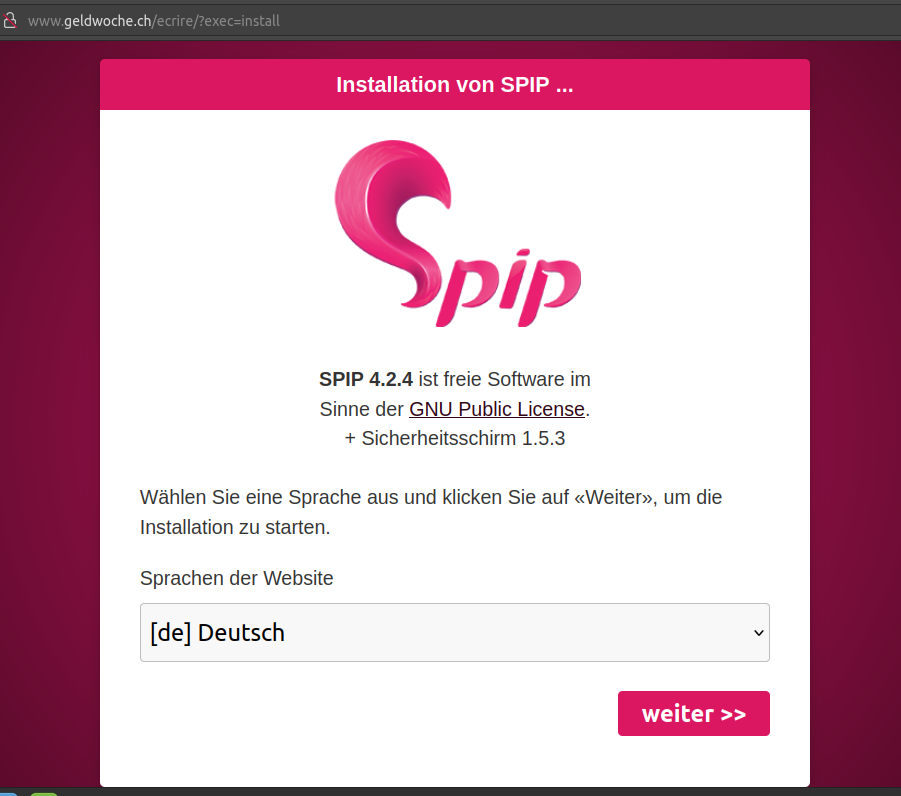
Und voila, nun erscheint die SPIP-Installations-Seite.

Wählen Sie Deutsch oder eine beliebige Sprache aus.

Datenbank

Hier nun kommt der Schritt, wo viele Laien bereits scheitern, ob WordPress oder SPIP, es braucht eine komplizierte Datenbankinstallation.

Und je nach Hoster ist das was man eingeben muß unterschiedlich.

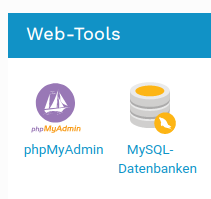
Wir gehen also zuerst einmal die Datenbanken suchen im Hosting. Zu finden unter „Datenbanken“ über die Suchfunktion (oder englisch „database“ falls Sie ein ausländisches englisches Hosting gebucht haben.

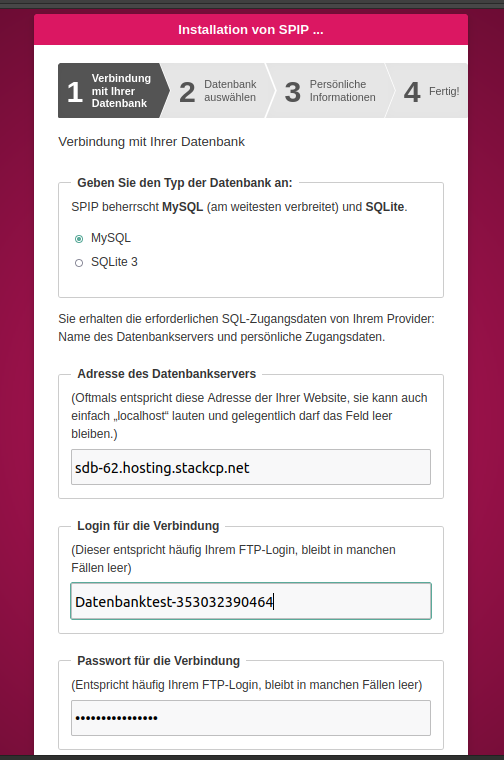
Im vorliegenden Beispiel geben wir über die Suchfunktion einfach MySQL ein und siehe da, hier sind sie, die MySQL-Datenbanken:

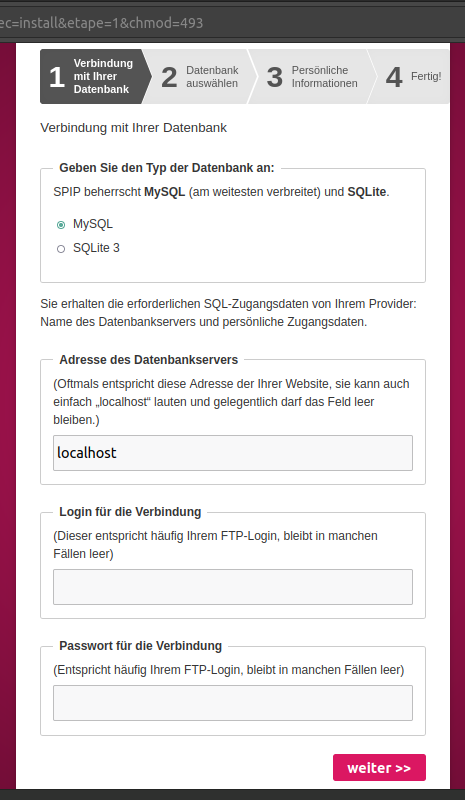
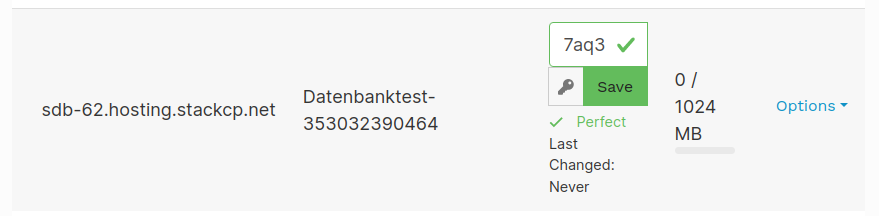
Anschließend erstellen wir eine neue Datenbank. Als Name wurde hier Datenbantest gewählt, das ist natürlich nicht der richtige Name. Sie können frei einen wählen. (Zu empfehlen ist allenfalls ein Name, der einen Bezug im Namen enthält, so daß Sie später wissen, welchem Webprojekt er zuzuordnen ist. Dies ist allerdings nur wichtig, wenn Sie mehrere Webseiten betreiben).

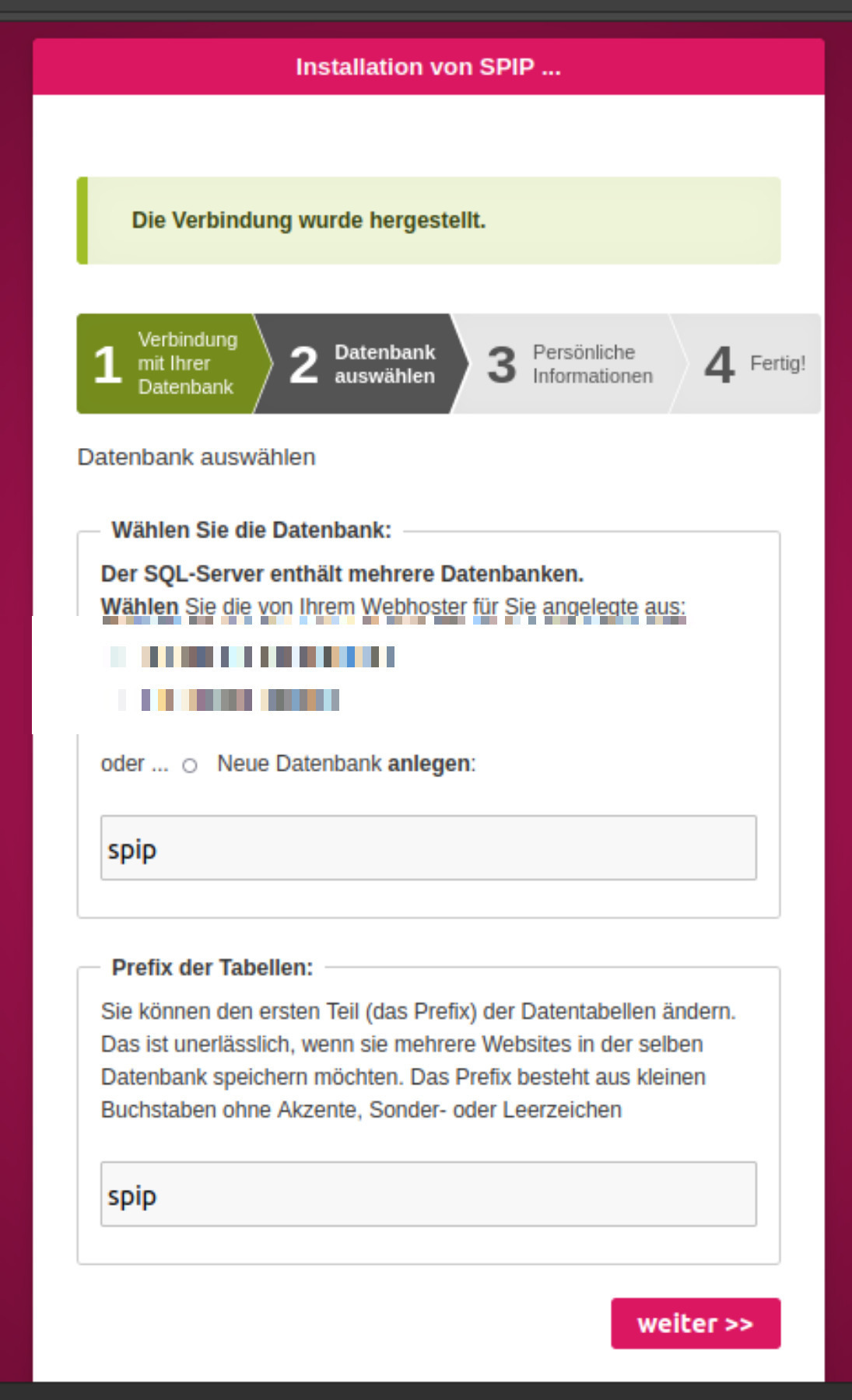
Im Anschluß tragen Sie die Angaben von dort bei Ihrer neuen SPIP-Seite einfach ein und klicken danach auf weiter:

Wenn Sie hier trotz dieser Anleitung wider erwarten nicht weiterkommen als Laie oder durch ihre Leute keine Hilfe bekommen, einfach dem Hoster ein Mail machen was Sie eintragen müssen. Oder mailen Sie uns, das geht auch: Info (ätt) Schlagwort.ch

Um Verwirrung zu stiften zeigen nun die Programmierer von SPIP eine Auswahl von 2 Datenbanken an, wobei unklar ist, woher die zweite kommen soll.

So oder so, wählen Sie einfach die Datenbank aus die Sie selbst gerade eingerichtet haben:

Klicken Sie auf weiter und das nächste Feld ist selbsterklärend.

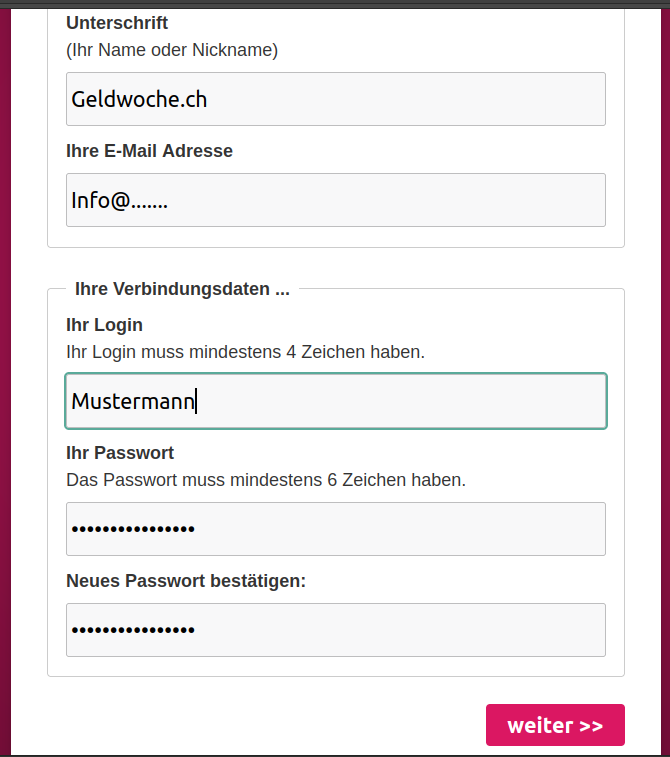
Oben legt man einen öffentlich sichtbaren Namen an.
Dann eine Mail-Adresse angeben.
Ähnlich wie bei WordPress im Vergleich zu SPIP muß man sich einen Benutzernamen auswählen.
Und schließlich noch ein Paßwort wählen, wobei bei der WordPress-Alternative SPIP das Feld so groß ist, daß man auch sichere Paßwörter eintragen kann, anders als beim winzig kurzen Feld bei WordPress.

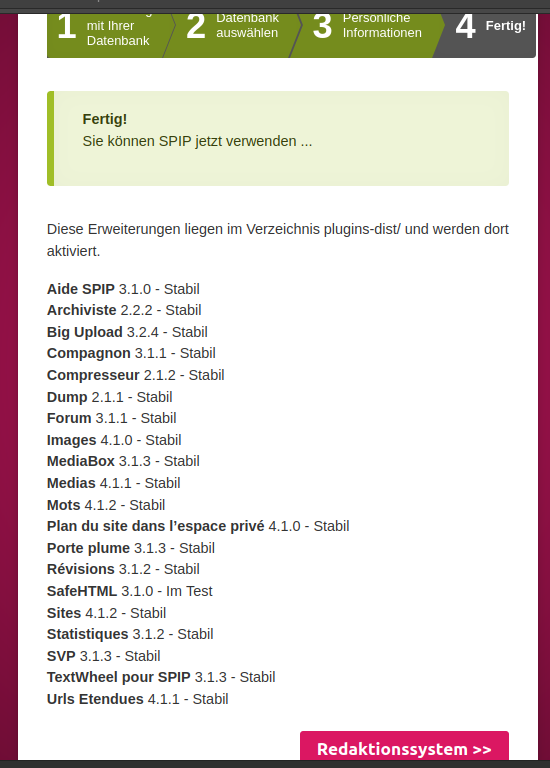
Und – voila – nachdem Sie auf „weiter“ geklickt haben kommt die Meldung, daß alles funktioniert. Ihre neue SPIP-Seite ist erreichbar. Bzw. das SPIP-Redaktionssystem, denn entwickelt wurde SPIP ursprünglich für redaktionelle Inhalte eines Webmagazins, erst später wurde das System so beliebt, daß es auch für andere Dinge benutzt wird und heute das meistverwendete CMS im ganzen französisch-sprachigen Raum (und der ist recht groß) ist:


Sie sind nun glücklicher Besitzer eines Redaktionssystems bei dem – anders als bei WordPress – nicht ständig neue freiwillige Zwangsaktualisierungen kommen und Sie Zeit- und Nerven-Sklave Ihres CMS werden.

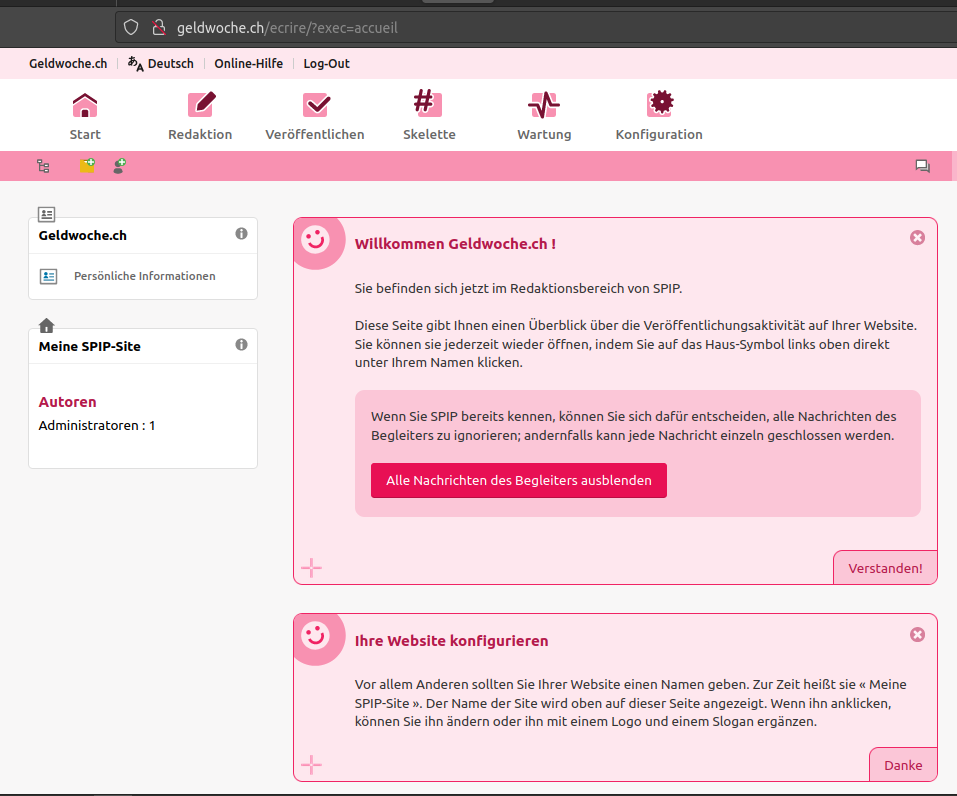
Und so sieht das Innenleben des SPIP-CMS nach der Installation aus:


Das Außenleben sieht allerdings noch nicht so berauschend aus, wie bei allen neu installierten, leeren CMS-Seiten:


Daher nehmen wir nun die ersten Einsstellungen vor:


SPIP installieren und konfigurieren

SPIP ist das im französischen Sprachraum am meisten verbreitete CMS.

Zum Beispiel die Post Frankreichs nutzt es (https://www.laposte.fr/) aber auch viele viele kleine Webseiten nutzen es.

SPIP ist mehrsprachig und einfach zu bedienen und zudem abwärtskompatibel. Also hat man nicht ständig diesen Zirkus wie bei WordPress, daß man immer zwingend aktualisieren muß und ansonsten plötzlich ganze Webseiten oder Webshops Schrott sind und nicht mehr genutzt werden können.

Außerdem gibt es bei der echten WordPress-Alternatve SPIP nicht den Zwang zu ständigen Aktualisierungen.

SPIP installieren:

Altes Video: www.youtube.com/watch?v=2ZtaoX9RKHw

Administration SPIP:

Kommentarfunktion anpassen WordPress

Admin post on Dezember 29th, 2022
Posted in Webgestaltung ("webdesign"), Wordpress

Möchten Sie den Stil des WordPress-Kommentarformulars ändern? Ja, die Standard-Kommentar-Funktion vom Dinosaurier Wördpreß sieht wirklich be… scheiden aus.

Kommentare spielen dabei doch eine wichtige Rolle beim Aufbau einer Benutzerbindung / Leserbindung. Aber offenbar wissen das die WordPress-Programmierer nicht oder es ist ihnen egal.

Ein optisch ansprechendes, benutzerfreundliches Kommentarformular ermutigt Leser zur wertvollen Teilnahme an der Diskussion.

Wer die Kommentarfunktion anpassen möchte, kann dies auch im Kode machen. Allerdings nur für einigermaßen tech-affine Nutzer etwas, die Lust und Zeit haben, sich damit auseinander-zu-setzen:

de.blogpascher.com/plugins-Wordpress/How-customize-it-Form-Kommentare-on-Wordpress

de.wordpress.org/support/topic/wp-6-0-1-kommentartexte-in-de-tr-aendern-und-feld-ausblenden/

smart-in.one/wiki/code-snippets/wp-code/kommentarsystem/kommentarformular-anpassen/

Sie & Du Kommentarfunktion Wördpreß:
designers-inn.de/uebersetzung-wordpress-kommentar-formular-in-sie-form/

Wordpreß und Paßwort-Sicherheit: 2 verschiedene Universen

Daß WP und Sicherheit schon 2 unterschiedliche Universen sind weiß jeder, der eine WP-Seite hat und mal erlebt hat, wie sie – wiederholt – gehäckt wurde. Sicherheit ist bei WP offenbar halt unwichtig. Bei jeder Version gibt es Sicherheitslücken. Als ob man sowas nicht vorher testen könne.

Wer bei Wördpreß (WordPress) ein längeres Paßwort wählt, was ja überall schon seit Jahren und Jahrzehnten geraten wird, ist aufgeschmissen.

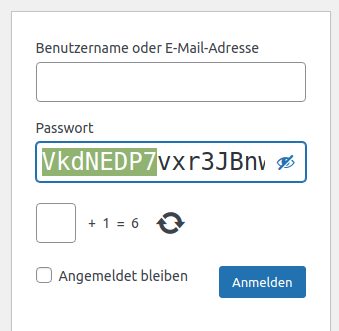
99,99% aller Nutzer dürften sich einloggen während Ihnen niemand über die Schulter schaut. Und gerade bei längeren Paßwörtern ist es hilfreich auf das Auge klicken zu können um anstatt Sternchen das Paßwort zu sehen und sehen zu können ob man es richtig eingetippt hat.

Allerdings ist das Paßwortfeld von WP für längere Paßwörter gar nicht ausgelegt.

Wie dumm müssen eigentlich Programmierer sein, fragt man sich?

Ständig warnen IT-Experten und Konsumentenschutz, man solle weil die Rechnerleistungen ständig besser werden und damit Paßwörter auch viel leichter zu häcken sind, längere Paßwörter wählen. Diese jahre- bzw. jahrzehntelang gepredigte Botschaft ist bei WP offenbar noch nicht angekommen:

Übrigens ist das Eingabe-Feld sogar für vom WP-System selbst-generierte Paßwort-Vorschläge zu klein. Dies sage und schreibe m 8 Zeichen, die man nicht sehen kann, ohne mit der Maus oder – noch viel viel viel mühsamer – am Smartfon nicht sehen kann ohne von links nach rechts und zurück zu fahren.


Blogposts und Artikelbeiträge automatisch in sozialen Medien wie Facebook, Telegram und Co teilen: Blog2Social

Admin post on Mai 17th, 2022
Posted in Wordpress

Mit Blog2Social lassen sich Blogbeiträge von Wordpreß automatisch teilen.

Allerdings ist die kostenlose Version leider eingeschränkt.

Wer kennt gute Alternativen?

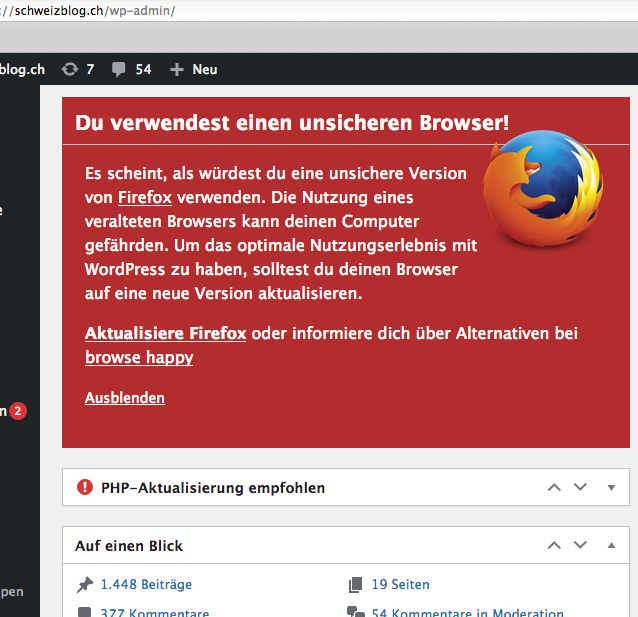
WordPress: „Du verwendest einen unsicheren Browser“

Was fällt WordPress bzw. den Entwicklern von WordPress eigentlich ein, sich mit meinem Browser zu befassen?

Nach Einloggen kommt nun bei Leuten, die keinen Bock auf die aktuelle Version ihrers „Brausers“ haben, die Meldung: „Du verwendest einen unsicheren Browser“.

Wie WordPress nebst den Anwendern sogar die Entwickler vergrault

Ein leseswerter Beitrag von Torsten Landsiedel zu den laufenden Verkomplizierungen, Umstellungen hin zu Verschlimmbesserungen etc. bei WordPress, dem einst schlankem, einfachen Blogsystem.

Zitat:
„Die berühmte Rückwärtskompatibilität ist nur durch ein Extra-Plugin gewährleistet und der Laie ist aufgeschmissen. Themes gehen kaputt, Funktionalitäten gehen verloren – Vertrauen der User schwindet in das System WordPress. Der Marktanteil von WordPress ist ja angeblich bei 40%. Doch dabei werden die traffic-stärksten 10 Millionen Websites angeschaut. Nicht die kleine Frisör-Installation. Doch genau da, an der Basis, verprellen wir die User.“

„Und ich sehe dann dabei zu, wie die Hobby-Blogger und Bastler, die WordPress groß gemacht haben, sich etwas anderes suchen. „

Recht hat er, denn viele Blogger werden zu BlutIT und anderen einfachen Systemen umsteigen, die sie nicht mit WP-Blöcken, Gutenberg und anderem Stuß foltern.

Das Theme-Desaster von WordPress

WordPress-Paßwort ändern via Datenbank

Admin post on Februar 22nd, 2020
Posted in Wordpress Tags:

Wordpreß-Paßwort ändern via Datenbank in 4 Schritten:

Schritt 1 – Datenbank aufrufen in phpMyAdmin
Schritt 2 – Tabelle Nutzer („user“) öffnen
Schritt 3 – Neues Paßwort eingeben.
Schritt 4 – Speichern

WordPress: „Warning: Illegal string offset ‚filter‘ in…“ + „wp-includes/taxonomy.php on line“

Aktuell mußten wir uns mit mehreren WordPress-Installationen herumschlagen, bei denen nach einer der zahllosen Aktualisierungen (warum können die eigentlich nichtmal ein System hinstellen, was länger als ein paar Wochen oder sogar nur Tage hält?!) folgende Meldung erschien:

Warning: Illegal string offset ‚filter‘ in /var/www/vhosts/s-x.ch/technologisch.ch/wp-includes/taxonomy.php on line 1442

Nach einigem „guhgeln“ fanden wir schließlich die Lösung, woran es liegt, daß „Warning: Illegal string offset ‚filter‘ in“ und so weiter als Fehlermeldung kommt, die lästigerweise in jedem Beitrag sich prominent oben öffentlich platziert hatte.

Daher hier kurz die Lösung.

Es liegt an einer Erweiterung (einem „plugin“) für WP.

Und zwar an der eigentlich auf vielen WP-Seiten jahrelang zuverlässig im Einsatz befindlichen Erweiterung „Hupso Share Buttons for Twitter, Facebook & Google+„.

Diese deaktivieren und Problem gelöst.

Man kann später mal neu aktivieren und aktualisieren, ob dann Problem wieder auftritt oder muß eine neue Erweiterung als Alternative suchen.

Außerdem wurde zudem auf dem Schreibtisch („dashboard“) folgende Meldung ausgeworfen oben:

Warning: Declaration of Social_Service_Facebook_Account::child_account_avatar($child_account) should be compatible with Social_Service_Account::child_account_avatar() in /var/www/vhosts/s-x.ch/xn--rhtische-zeitung-wnb/wp-content/plugins/social/lib/social/service/facebook/account.php on line 6

Mehrsprachige Webseiten: Automatische Übersetzungsdienste

Mehrsprachige Webseiten können neue Kunden erschließen.

Webagenturen wie die Internetagentur Schlagwort bieten mehrsprachige Webseiten an.

Allerdings muß der Kunde oder die Agentur bei geänderten oder neuen Inhalten immer neu in der zweiten oder dritten Zielsprache übersetzen.

Diese Kosten kann man auch mindern oder sich ganz sparen, indem man auf automatische Übersetzungsdienste setzt.

Es ist vermehrt üblich, daß man Übersetzungsdienste, welche eine ganze Webseite übersetzen, einbaut via Programmierung.

Man kann das bei WordPress via geeignete Erweiterung (ein „plugin“).

Andernfalls, also wenn keine Erweiterung vorhanden ist, muß / kann man sowas auch manuell per Kode integrieren in die Seite.

Zum Beispiel, wenn man mit Getsimple, Typetter-CMS etc. arbeitet, wo es nicht ganz soviele Erweiterungen gibt wie etwa bei WordPress.

Warum man für Sprachen keine Flaggen benutzen sollte, ist zum Beispiel, weil Sprachen in mehreren Ländern gesprochen werden. Nimmt man für Deutsch nun die deutsche, die österreichische oder die liechtensteinische Flagge? Besser ist, man nimmt ein Kürzel, DE.

Mehr zum Thema hier.

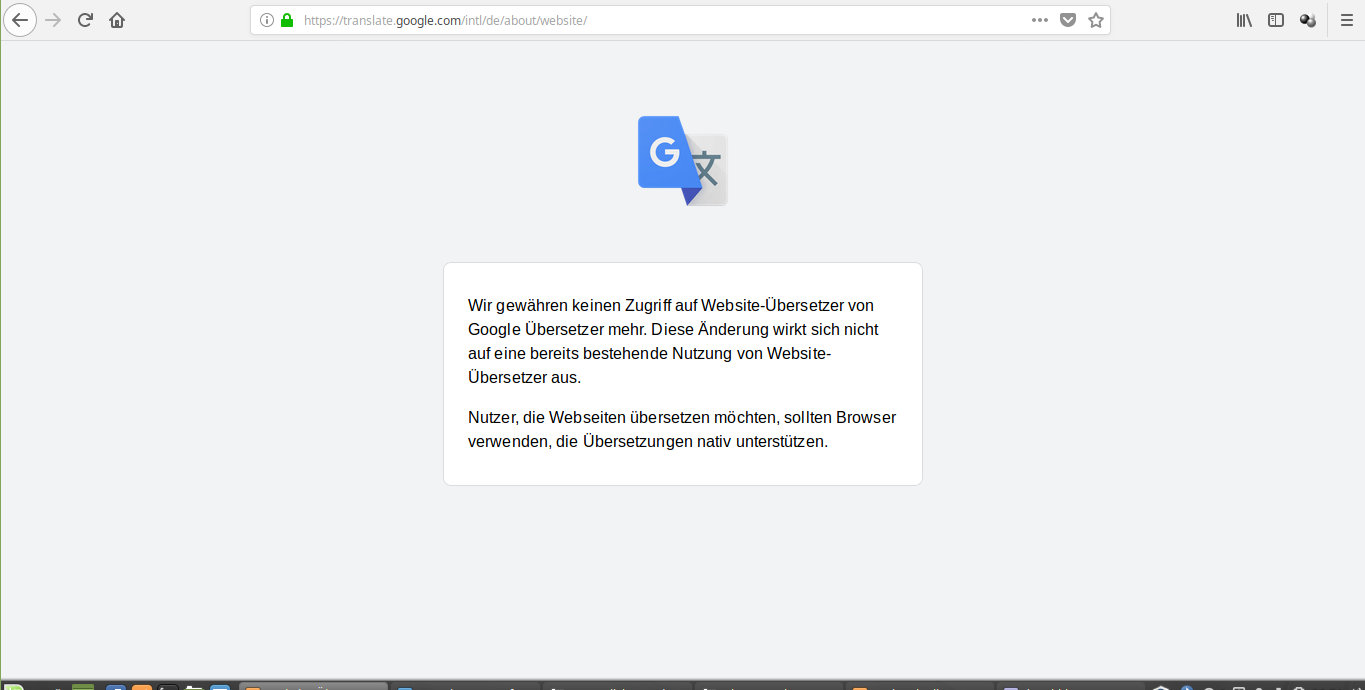
Das beliebte Google-Übersetzer-Widget hingegen scheint es gar nicht mehr zu geben.

Weiß jemand eine Alternative dazu?


WordPress gehackt – was tun, um Schaden zu verhindern?

Admin post on April 30th, 2018
Posted in Tech allgemein, Wordpress

WordPress ist weit verbreitet, sehr weit in der westlichen Welt.

Aber leider hat es immer wieder Sicherheitslücken.

Sicherheitslücken, die für viel Unbill sorgen können. Eine Firmenwebseite, eine Politikerwebseite oder Künstlerwebseite, die nicht erreichbar ist.

Oder ein ganzer Shop.

Doch nicht nur das.

Es ist der Horror für jeden Domaininhaber

Wenn Häcker auf WordPress zugreifen, dann kommt oft weiterer Ärger auf den Webseitenbesitzer zu.

Sofern die Webseite nämlich für illegale Aktivitäten gebraucht wird, zum Beispiel für die Verbreitung von Schadkode oder eine Betrugsseite aufgeschaltet oder auch nur verlinkt wird, so greift in der Schweiz der Staat ein.

Schweiz besonders rigide

Die Schweiz, die für sich in Anspruch nimmt, das „sicherste Internet der Welt“ zu bieten (Zitat Nic.ch) ist hier besonders rigide:

Um die Internetnutzer von .ch-Websites noch effektiver vor Gefahren im Internet zu schützen, hat die Stiftung Switch, die mit der Verwaltung der CH-Domänen vom Bakom (Bundesamt für Komunikation) beauftragt ist, in Zusammenarbeit mit dem Bundesamt für Polizei (fedpol) und anderen Schweizer Behörden ein rigoroses Durchgreifen implementiert.

1. Webseiten, die gehäckt wurden und Schadkode oder Betrug ermöglichen, werden zuerst angeschrieben und müssen innert 24 Stunden reagieren.

2. Danach erfolgt die Sperre.

Doch noch mehr Ärger für den Domaininhaber.

3. Zugleich wird der Hoster angeschrieben.

4. Und auch noch der Domain-Registrar.

Alle werden informiert über den verseuchten Kode. Manche Hoster und Domain-Registrare haben in den AGB, daß in solchen Fällen, da der Rechtsdienst (das „legal department“) in Anspruch genommen wird, horrende Anwaltsstundensätze berechnet werden. Dies ist zum Beispiel beim Domain-Registrar EuroDNS der Fall.

So oder so.

Erst Sperre, dann Domain-Löschung!

5. Reagieren nun die Beteiligten nicht binnen 24 Stunden und entfernen den entsprechenden Kode aus der WordPress-Seite, sperrt Switch komplett die betreffende Domain.

6. Doch mehr noch: Nicht nur die Webseite des Häck-Opfers ist nicht mehr zu erreichen.

7. Die Domain wird anschließend gelöscht, sofern der Domäneninhaber nicht reagiert.

Gerade private Domain-Inhaber stehen dann erschrocken da.

Aber auch kommerzielle Domaininahber.

Was tun?

Nun steht man vor der Wahl:

Selbst rangehen (Zeitaufwand, ungewisser Erfolg) oder professionelle Hilfe (Kosten)?

Es bleibt hier dann nur die Wahl für den Laien als auch den Profi, entweder selbst zu versuchen, den Kode zu löschen, der Häckkode ist.

Oder fremde Hilfe zu holen.

Das Problem ist hierbei, daß selbst, wenn man zum Beispiel den Hoster bittet, alte Webseiteninhalte wieder einzuspielen, daß oft nach kurzer Zeit, oft Minuten, wieder Häckkode auf der Seite ist, weil die Sicherheitslücke eben halt noch besteht.

Hilfe kann man sich holen bei Experten, die auf solche Probleme spezialisiert sind.

Hier mit Vorteil jemanden aus dem ebenfalls deutschsprachigen Ausland, denn dort ist es güstiger: http://website-bereinigung.de/wordpress-gehackt

Es kostet zwar immer.

Doch wenn man die Zeit rechnet, sich selbst damit rumzuschlagen, ist es vergleichweise sogar sehr billig.

Und hierbei noch nichtmal eingerechnet den Schaden, der entsteht, wenn auf der eigenen Webseite plötzlich Pornobilder kommen oder der Webshop nicht erreichbar ist und es massive Umsatzeinbußen gibt.

Daher ist es eine Marktlücke, die allerdings nur wenige bedienen (weil es eine aufwändige und undankbare Arbeit ist), den Dreck weguzumachen und Häckkode zu beseitigen.

WordPress wird halt immer unsicherer. Auch, wenn es so beliebt ist.

Oder gerade deswegen.

Ich hatte mich mehrfach dazu geäußert auf diesem Blog, zum Beispiel hier.

Ladezeit von Webseite: Das A und O – Daher auf WP verzichten und Typesetter, Mozilo, CMSimple-XH und Getsimple etc. nutzen

Admin post on März 16th, 2018
Posted in CMS ohne Datenbank, Wordpress, Wordpress-Alternativen Tags:

Seit langem bereits ist bekannt, daß Google die Ladezeit einer Seite mit in das „Ränking“ einfließen läßt.

Jeder ist abgetörnt von laaaaangsaaaam laaaadeeeeendeen Seiten.

„Ich selber habe den Einfluß der Ladezeit mehrmals feststellen können. So konnte ich meine Besucherzahlen um rund 25% steigern, nur weil ich auf ein besseres Caching Plugin umgestiegen bin.“

Ladezeit ist "Ränking"-Faktor

Ladezeit ist „Ränking“-Faktor

Dies schreibt Peer Wandinger, der bekannte deutsche Techblogger, in einem interessanten Beitrag zu Ladezeit und WordPress-Seiten. Er beleuchtet hier verschiedene Erweiterungen, die die Ladezeit von WP besser machen sollen.

Und er hat recht, Ladezeit ist sehr wichtig.

Und wer WP nutzt, der muß sich damit befassen, wie er den lahmen alten Dampfer zu dem das CMS WordPress inzwischen geworden ist, etwas flotter kriegt.

Typesetter & Co: Bis zu 10x schneller als WordPress

Schlauer ist es, wo es geht, auf WP zu verzichten, denn Systeme wie Typesetter ohne Datenbank sind bis zu 10x schneller.

Auch sonst hat der Verzicht auf eine Datenbank fast NUR Vorteile. Daten sichern geht einfacher, die Seite ist stabiler, weniger Sicherheitslücken usw. usf.

Ich bin daher ein absoluter Fän von datenbankfreien CMS.

Wir setzen WP nur noch bei Intenetzeitungen oder anderen großen Projekten ein, die kaum ohne Datenbank auskommen. Oder bei großen Blogs / alten Blogs, die halt mit WordPress mal gemacht wurden und auch so bleiben sollen.

Was meint ihr dazu?

Umlaute in WordPress sowie ß (Szett): WP rückwärtsgewandt

Admin post on Februar 12th, 2018
Posted in Webgestaltung ("webdesign"), Wordpress

Bei älteren WordPress-Installationen konnte man problemlos deutsche Buchstaben wie das Szett (ß) und Umlaute (üöäÜÖÄ) in der URL haben.

Äußerst positiv für die Suchmaschinen – entgegen aller Falschbehauptungen im Internet.

Es ist rückwärtsgewandt von WP, daß sowas nicht mehr möglich ist in URLs. Wir leben ja nicht mehr im Jahr 1995 und da sollte ein modernes CMS auch in der Lage sein, Umlaute und ß und andere Sonderzeichen richtig darzustellen ohne Probleme.

Umlaute und ß nach Hosterwechsel: Bilder nicht mehr sichtbar

Auch, daß man dem Zügeln von WP plötzlich deutsche Buchstaben wie ü ö ä Ü Ä Ö ß in Bilddateien dazu führen, daß Bilder nicht mehr sichtbar sind, sollte nicht sein.

Es gibt ja auch Chinesisch, Japanisch, Russisch, Arabisch, Dänisch, Polnisch usw. im Internet und alle Sprachen werden problemlos dargestellt in URLs. Nur mit deutschen Umlauten und dem Szett, da gibt es ständig Diskussion.

Lesen Sie auch:

WordPress – Umlaute nach Umzug nicht mehr aufrufbar bzw. zerstört


Neue Zeile in WordPress: Der Texteditor ist eine Diva

Weltweit verursacht das Drücken der Enter-Taste in jedem Schreibprogramm und in jedem CMS, daß man dann in einer neuen Zeile unter der Zeile weiterschreibt.

Es gibt einen sogenannten „Zeilenumbruch“. Man ist in einer neuen Zeile, ohne einen Absatz oder eine Leerzeile eingefügt zu haben. (P-Täg oder BR-Täg in Html)

Nicht so bei WordPress.

Mit der Entertaste ist man nicht in einer neuen Zeile, sondern WP hat eine Leerzeile oder einen Absatz erzeugt (je nach Theme).

Denn was kümmert es WordPress denn, was weltweiter Standard ist seit Jahrzehnten? Was kümmert es WP, wenn Kunden, Blogger und selbst eingefleischte WP-Benutzer immer irritiert werden beim Schreiben?

Der Texteditor von WordPress ist in punkto Entertaste eine Diva

Das Betätigen der Entertaste führt nicht zu einem Zeilenumbruch oftmals. Man ist nicht in einer neuen Zeile, sondern:

Meist fügt er eine Leerzeile bzw. einen Absatz ein.

Man weiß nie, ob es gelingt, einen Zeilenumbruch zu produzieren oder WP eine zusätzliche Leerzeile einfügt. Es hängt auch vom Theme ab.

Was aber besonders ekelhaft ist, ist wirklich: Nach Veröffentlichen des Textes ist oftmals in der Webansicht die Leerzeile spurlos verschwunden… Oder es ist plötzlich eine Leerzeile da wo keine sein sollte.

So erging es mir als ich einen Kunden einweisen mußte in die Bedienung von WordPress.

Es ist einfach mühsam und benutzerfeindlich.

Und besser ist, man steigt auf WordPress-Alternativen wie Typesetter (10x schneller als WP) um.


Vergleich: CMS ohne Datenbank im Test – Ein Erfahrungsbericht

Hier einmal ein Vergleich kostenloser schneller CMS ohne Datenbank.

Allen diesen untengenannten datenbankfreien CMS ist eigen, daß sie gratis sind. Man kann also mit ihen eine Gratiswebseite selbst erstellen oder mithilfe einer Internetagentur machen lassen ohne erst teure Kosten für Lizenzen, Abos (Jimdo, WIX, Webnode usw. usf.) bezahlen zu müssen.

Alle diese CMS ohne Datenbank haben den Vorteil, daß sie sich leicht sichern lassen.

Zudem sind sie stabil, anders als WordPress gibt es nicht ständig Aktualisierungen, Sicherheitslücken und Anpassungen. Man wird nicht Sklave des CMS, sondern das CMS dient dem Mensch.

Mozilo und Bludit verkomplizieren namentlich das Hochladen der Bilder und verumständlichen es, sodaß es Nerven kostet.

CMSimple_XH (hervorgegangen aus CMSimple)

CMSimple hat eine sehr lange Geschichte und war lange das einfachste Inhaltsverwaltungssystem am Markt. Der Däne Peter Harteg suchte Nachfolger und verkaufte CMSimple unter der Bedigung, daß die Fortentwicklung CMSimple-XH weiter bestehen darf als Gratisprogramm.

Seitdem gibt es das kommerzielle von einer Einzelperson als Käufer angebotene CMSimple und das ebenfalls weiterentwickelte (von einer Gemeinschaft) CMSimple_XH.

Eine einfache Sache verkompliziert

Leider wurde CMSimple_XH komplizierter. Es wurde das erfolgreiche CMSimple so verkompliziert, daß man nicht mehr einfach beim Arbeiten und Schreiben neue H1-, H2-, H3- und H4-Rubriken anlegen kann, sondern man muß dafür in ein Menü „Seiten“ navigieren. Auch sonst wurde das ehemals schlanke CMSimple verfettet und verkompliziert.

Beispielseiten einer CMSimple-Agentur (Schlagwort AG hat die meisten CMSimple-Seiten in der Schweiz realisiert und ist auch heute noch Marktführer bei diesem CMS)

www.Fenchel.ch

(die CMSimple-Seite ist über 10 Jahre als und wurde kürzlich repsonsiv umgestaltet)

CMSimple_XH.ch

Fazit: CMSimple_XH ist trotz der Verkomplizierungen immer noch gut bedienbar und anwenderfreundlicher als viele andere CMS.

Mozilo

Bei Mozilo ist es ein Krampf, Bilder einzufügen. Es ist zwar nicht so kompliziert wie bei Bludit, ein Bild bündig einzufügen, aber man muß hier auch erst das Bild woanders hochladen und kann dann erst weiterschreiben am Artikel. Unnötig kompliziert. Man kann nicht einfach beim Arbeiten / Schreiben mal ein Bild einfügen.

ABER: Mozilo wird von Google geliebt. Es wird von Suchmaschinen nach unseren Erfahrungen extrem gut angenommen.

Fazit: Bilder-einfügen ist eine Qual, sonst super Sache.

Getsimple-CMS (hervorgegangen aus GPEasy)
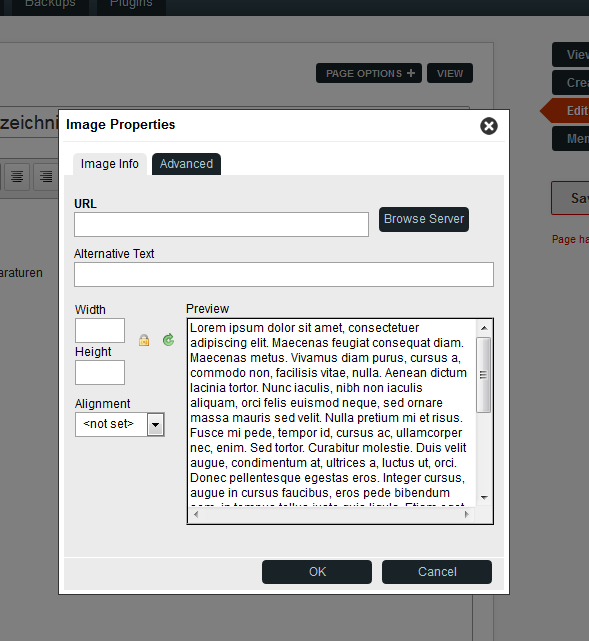
Das direkte Hochladen von Bildern geht mit Getsimple-CMS leider nicht. Ein großes Manko. Man kann nur von URL oder aus der bereits bestehenden Bilddatenbank hochladen, wenn man beim Schreiben ist.

Das direkte Hochladen von Bildern geht mit Getsimple-CMS leider nicht. Ein großes Manko. Man kann nur von URL oder aus der bereits bestehenden Bilddatenbank hochladen, wenn man beim Schreiben ist.

Bei Getsimple-CMS ist das Einfügen von Bildern nervenraubend.

Man muß erst beim Schreiben auf einer Seite diese verlassen. Dann in die Bildverwaltung, dort dann das Bild in eine Mediathek laden. Und dann zurück zur Seite, die man vorher abgespeichert hat und dann erst kann man das Bild einfügen.

Das direkte Hochladen eines Bildes beim Arbeiten an einem Artikel, das geht nicht, siehe Foto rechts.

Beispielseiten

Hier ein Beispiel einer mit Getimple-CMS erstellten Seite:

www.Schreinermontage.ch

Auch Klavierreparaturen.ch ist mit Getsimple-CMS gemacht:

Klavierreparaturen.ch
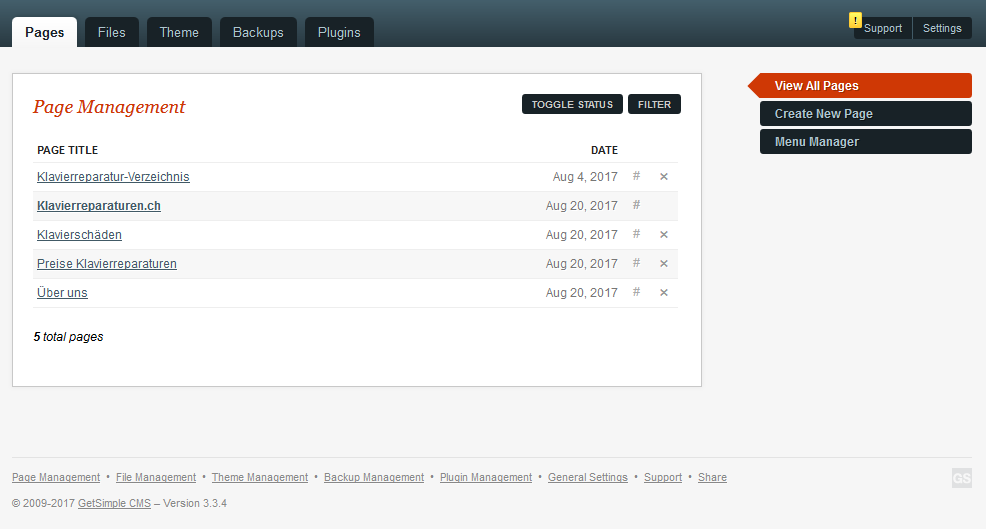
Fazit: Auch hier ist das Bilder-hochladen kompliziert. Sonst gute Sache.

Bludit (hervorgegangen Nibbleblog)
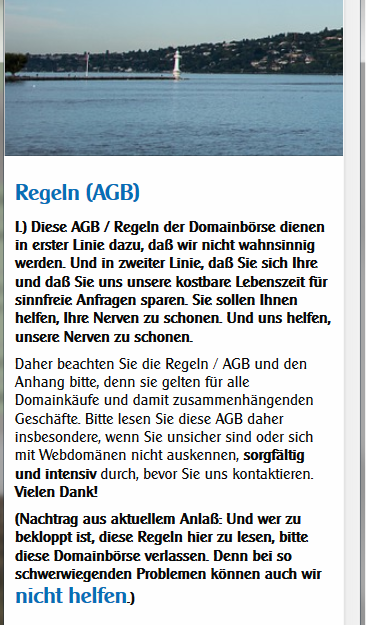
Wenn man einen einfachen Link einfügen will, vergrößert sich selbstständig bei Bludit-CMS die Schriftgröße massivst. Dies ist in der WYSIWYG-Ansicht nichtmal zu sehen.

Wenn man einen einfachen Link einfügen will, vergrößert sich selbstständig bei Bludit-CMS die Schriftgröße massivst. („nicht helfen“) Dies ist in der WYSIWYG-Ansicht nichtmal zu sehen.

Das Bilder-hochladen ist so kompliziert, daß es eine Anleitung braucht.

Siehe Bericht hier.

Für das Einfügen von Bildern rechts- oder linksbündig im Text wie es heute allgemein üblich ist beim Schreiben, dafür braucht der Normalanwender Html-Kenntnisse. Und selbst für Leute, die Html können kostet es viel viel Nerven und Zeit und Energie die einfache Sache zu machen, ein Bild in einen Text einzufügen. Schade.

Hier ein Beispiel einer mit Bludit gestalteten Seite:

www.Domaincafe.ch (und ein Beispiel einer mit Nibbleblog aufgesetzten Seite: www.zitiert.ch)

Fazit:

Leider nicht bedienerfreundlich und in vielen Dingen sehr sehr kompliziert.

Z. B. auch, wenn man Links einfügt, so erscheinen diese offenbar immer zirka 3 Schriftgrößen größer als der restliche Text.

Siehe Bild rechts.

Und das Bild-einfügen ist ein derartiger Zirkus, daß es einfach nicht gelingt. Selbst, wenn man über das separate Feld „Bilder“ ein Bild hochlädt, es läßt sich einfach partout nicht einfügen.

Es erscheint nur ein Html-Kode, wenn man auf das Bild-Symbol klickt, aber kein Bild läßt sich einfügen.

Mühsam.

Nachtrag: Jetzt sehe ich grad, das Bild ist über dem Text, obwohl es unter dem Text (siehe Bild) eingefügt werden sollte. Bin ich der einzige, der das nicht versteht? Bei allen anderen CMS wird das Bild dort eingefügt wo man es einfügt. Und man kann es auch rechts- oder linksbündig ausrichten und / oder in den Text einfügen.
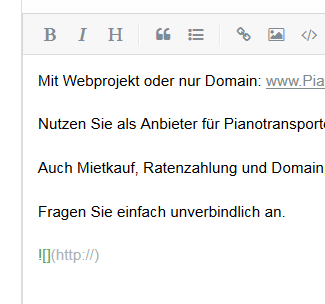
Nur ein Html-Kode erscheint aber Bild-einfügen geht nicht. Einfach müüühsam! Und schade, weil das CMS Bludit gute Ansätze hat.

Nur ein Html-Kode erscheint aber Bild-einfügen geht nicht. Einfach müüühsam! Und schade, weil das CMS Bludit gute Ansätze hat.

Typesetter-CMS (herovrgegangen aus GPEasy)

Mein persönlicher Favorit ist aktuell Typesetter-CMS. Ein CMS, welches einfach sein will, muß gerade für die Leute, die es am Ende benutzen, auch einfach verständlich und vor allen Dingen schnell und einfach zu bedienen sein.

Ganz egal, ob man Privatperson ist oder ob man Kunde einer Agentur ist.

Der einfache Grund also dafür, daß Typesetter-CMS mein Favorit ist:

Das System ist im Vergleich zu Getsimple-CMS, Mozilo, CMSimple_XH oder Bludit-CMS einfachst zu bedienen.

Es gibt schöne Vorlagen, eine große Entwicklergemeinschaft besteht auch.

Und es ist schnell und schlank.

Hauptgrund dafür, daß es mein Testsieger ist: Schlank, schnell, einfach.

Hier sehen Sie eine Installation der Grundversion, also nackt, ohne Anpassungen.

Typesetter-CMS bietet aber unter „Aussehen“ extrem viele Gestaltungsmöglichkeiten und auch viele Vorlagen (Themes). Siehe Bild ganz unten.

Pianotransporte.ch
Das hier ist eine Seite mit der Vorgängerversion GPEasy:

Kapitalschutz.ch