header

Category Archive:Wordpress-Alternativen

WordPress ist einfach feindselig gegenüber seinen Nutzern: Fehlermeldung „Deine Website hat ein technisches Problem“ und die Lösung / Behebung

Vorab: Wenn Sie schnell eine Lösung für die Fehlermeldung „Deine Website hat ein technisches Problem“ suchen, so gehen Sie direkt zum Punkt „Lösung“ (unten rot markiert).

Wenn WordPress einen Fehler in einer Erweiterung, Englisch sogenanntes „plugin“ ausmacht, dann schaltet es die Seite ab und eine Fehlermeldung öffentlich sichtbar auf.

Warum nicht einfach das betreffende „plugin“ deaktiviert wird wenn WordPress schon dieses als Fehlerquelle ausfindig gemacht hat fragt sich.

Was bezwecken die Entwickler damit, Leute öffentlich bloßzustellen, ihren Projekten zu schaden?
Allein schon wenn ein Shop auf WordPress beruht richtet dies unermeßlich großen Schaden an aber auch ein Blog, eine Politiker-Seite oder eine Internetzeitung wird sinnlos geschädigt.

Weil es vermeidbar wäre.
Aber anstatt das „plugin“ zu deaktivieren sendet WordPress eine ellenlange Mail an den Webseitenbetreiber, er solle sich an seinen Hoster wenden. Keine Hilfe, sondern einfach nur die Botschaft: Wir haben Deine Webseite abgeschaltet und zeigen öffentlich eine Fehlermeldung an, wende Dich an den Hoster.

Wörtlich klingt das dann zum Beispiel bei einem Heimwerk-Blog als Opfer der WordPress-Entwickler so:

„Hallo!

WordPress hat eine eingebaute Funktion, die erkennt, wenn ein Plugin oder ein Theme einen fatalen Fehler auf deiner Website verursacht, und dich deswegen mit dieser automatisierten E-Mail benachrichtigt.

In diesem Fall hat WordPress einen Fehler in einem deiner Plugins, Monetization Code plugin, abgefangen.

Besuche zunächst deine Website (https://heimwerk.ch/) und überprüfe sie auf sichtbare Probleme. Besuche als nächstes die Seite, auf der der Fehler aufgetreten ist (https://heimwerk.ch/wp-admin/) und prüfe, ob es sichtbare Probleme gibt.

Bitte kontaktiere dein Hosting-Unternehmen, um Unterstützung bei der weiteren Untersuchung dieses Problems zu erhalten.

Wenn deine Website fehlerhaft zu sein scheint und du nicht mehr wie gewohnt auf dein Dashboard zugreifen kannst, hat WordPress jetzt einen speziellen „Wiederherstellungsmodus“. Auf diese Weise kannst du dich sicher in deinem Dashboard anmelden und weitere Untersuchungen durchführen.

https://heimwerk.ch/wp-login.php?action=enter_recovery_mode&rm_token=Ekz1XNEvRb5hLde35eIzgw&rm_key=L6JMk26eFOmdXKhvecRRSe

Um deine Website zu schützen, läuft dieser Link in 1 Tag ab. Aber keine Sorge: Ein neuer Link wird dir per E-Mail zugeschickt, wenn der Fehler nach Ablauf der Frist erneut auftritt.

Wenn du Hilfe bei diesem Problem suchst, wirst du möglicherweise nach einigen der folgenden Informationen gefragt:
WordPress-Version 6.3.2
Aktives Theme: PR Pin (Version 1.9)
Aktuelles Plugin: Monetization Code plugin (Version 1.0)
PHP-Version 7.4.33

Fehler-Details
==============
Ein Fehler vom Typ E_PARSE wurde in der Zeile 395 der Datei /home/sites/21b/1/133ec17959/public_html/heimwerk.ch/wp-content/plugins/mplugin.php verursacht. Fehlermeldung: syntax error, unexpected end of file

Nett, oder?
Langes Geschwafel aber der Laie kann damit nix anfangen. Er soll sich an den Hoster oder seinen Webdesigner wenden. Als ob WordPress den Hostern Einnahmen zuschanzen möchte.

Dabei würde es völlig reichen, das betreffende „plugin“ einfach zu deaktivieren.

Doch es wird noch „netter“:

Noch gemeiner an der ganzen Sache: Um dies zu tun müßte sich der Inhaber der Webseite einloggen können. Und könnte so einfach die Erweiterung (das „plugin“) deaktivieren.

Aber genau das läßt WordPress nun nicht mehr zu.
Wördpreß blockiert das Einloggen. Nett, oder?

Ruft man die Einloggseite auf, kommt anstatt des Eingabefeldes für den Benutzernamen und das für das Paßwort sowas in der Art hier:
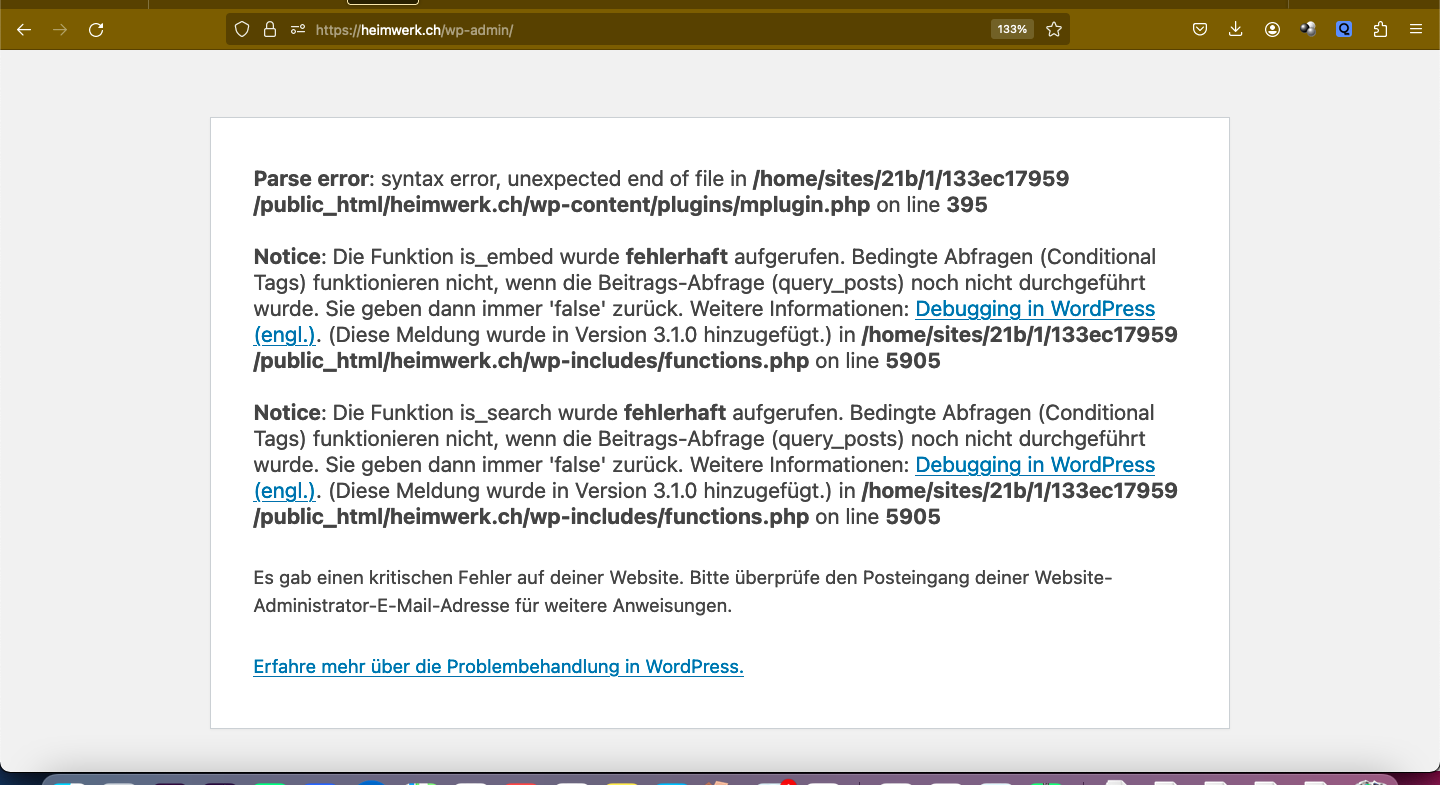


Wie gesagt wäre die Lösung des Problems ganz einfach, indem man das Problem erst gar nicht schafft und einfach die Erweiterung, die fehlerhaft ist, deaktivieren würde.

Nun aber hat WordPress künstlich für seine Anwender ein Problem geschaffen. Und weil dies wohl häufig ist und viele betrifft, hier einmal eine schnelle Lösung, die auch Laien rasch realisieren können sofern sie Zugangsdaten zum Hosting haben.
Zumal auch Hosting-Support-Abteilungen nicht immer sofort antworten und nicht jeder einen Webdesigner hat, der rasch antwortet und hilft.

Die Lösung

Die Lösung für das künstlich geschaffene Problem ist ganz einfach.

Einloggen ins Webhosting.
Dann zum Dateimanager.
Hier natürlich die betroffene Domain aufrufen und das Dateiverzeichnis.
Den Ordner WP-Content öffnen.
Darin ist der Ordner „Plugins“. Diesen mit Rechtsklick umbenennen, z. B. in Plugins1.
Speichern. Das sieht dann so aus:
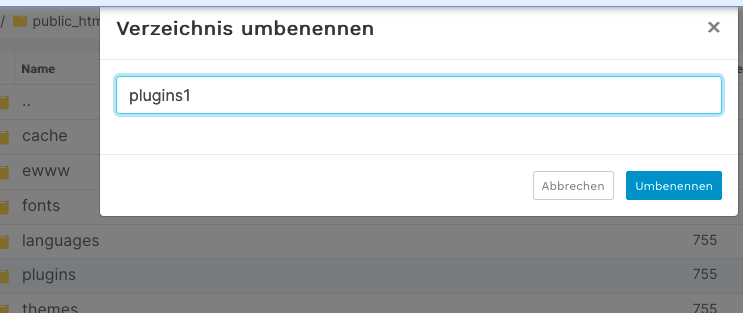
Und nun sind alle „plugins“ deaktiviert, denn WordPress findet den Ordner nicht mehr weil er umbenannt wurde, die schikanösen WP-Entwickler wurden überlistet.

Und Sie können sich wieder einloggen und das schädliche oder kaputte „plugin“ deaktivieren oder gleich löschen.

Und Ihre Seite oder Ihr Shop ist wieder aufrufbar anstatt der absichtlich von WordPress öffentlich aufgeschalteteten Fehlermeldung:
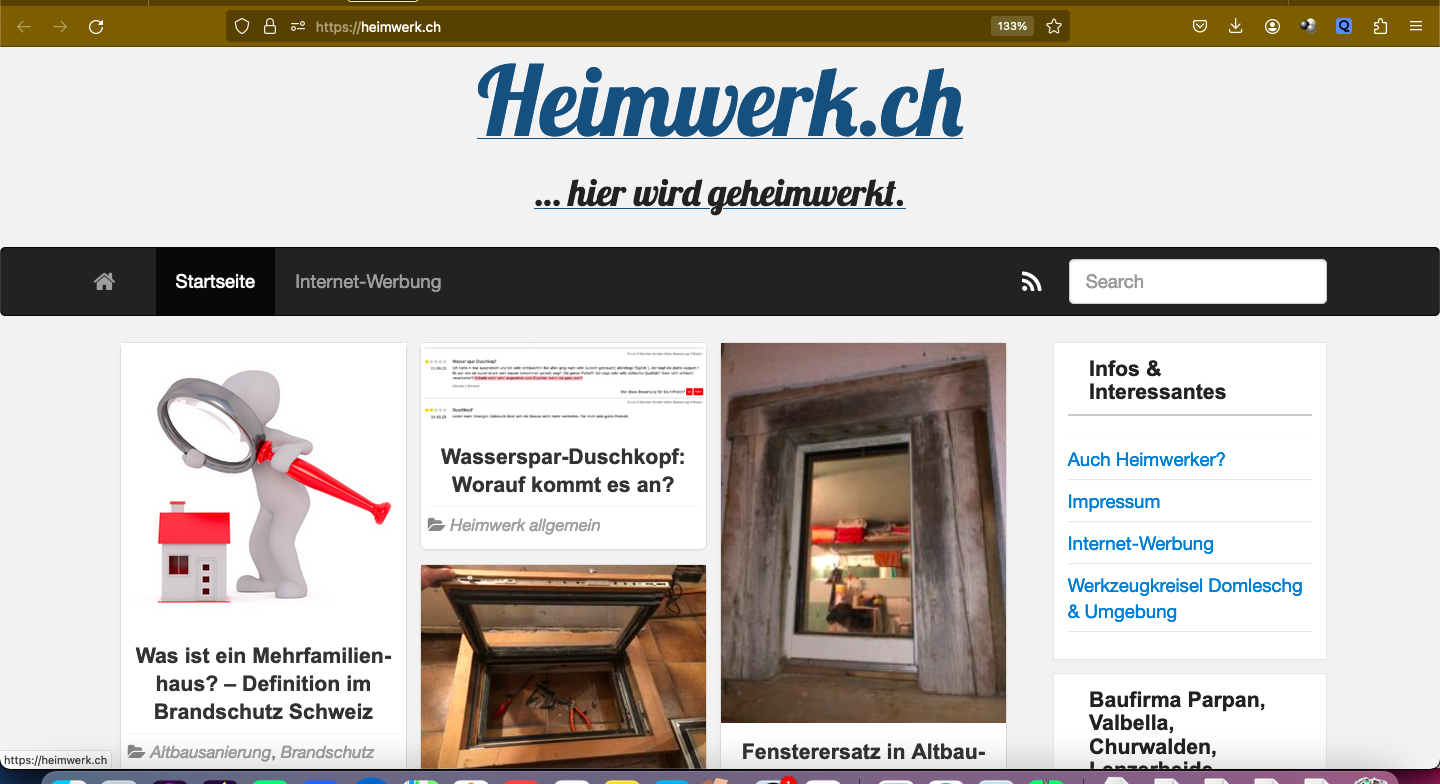
Und danach benennen Sie einfach wieder den Ordner „Plugins“ im Verzeichnis WP-Content/plugins wieder um wie er hieß, löschen also wie im obigen Beispiel die 1.

Danach müssen Sie die gesunden „Plugins“ wieder aktivieren.

So haben Sie erstmal Ihre Seite wieder erreichbar und alles andere, falls noch nötig, können Sie Ihren Webgestalter oder Ihren Hoster im Anschluß fragen.

Zum Beispiel, wie es möglich ist, daß bei Wördpreß am Laufmeter ständig Häckattacken auftreten und Leute einfach schädliche „plugins“ wie im vorliegenden Fall hochladen können.

Und zum Beispiel, ob es nicht besser ist, Ihre Seite auf ein wördpreßfreies CMS umzustellen. Wenn man schon über 10 Jahre oder länger wie hier auf diesem Blog mit WordPress arbeitet ist es schwierig, umzustellen weil man alle alten Daten übertragen müßte was nur manuell geht in der Regel. Bei einer kleinen Firmenseite sollte man sich überlegen, zu wechseln.

Wechseln auf freie CMS wie CMSimple_XH, BludIT-CMS, Typesetter-CMS und andere. Mehr zu solche CMS, die einfach 10 Jahre funktionieren auch ohne, daß man jeden Monat neue Versionen installieren muß vom CMS oder dessen Erweiterungen unter der Rubrik WordPress-Alternativen.

(rm)
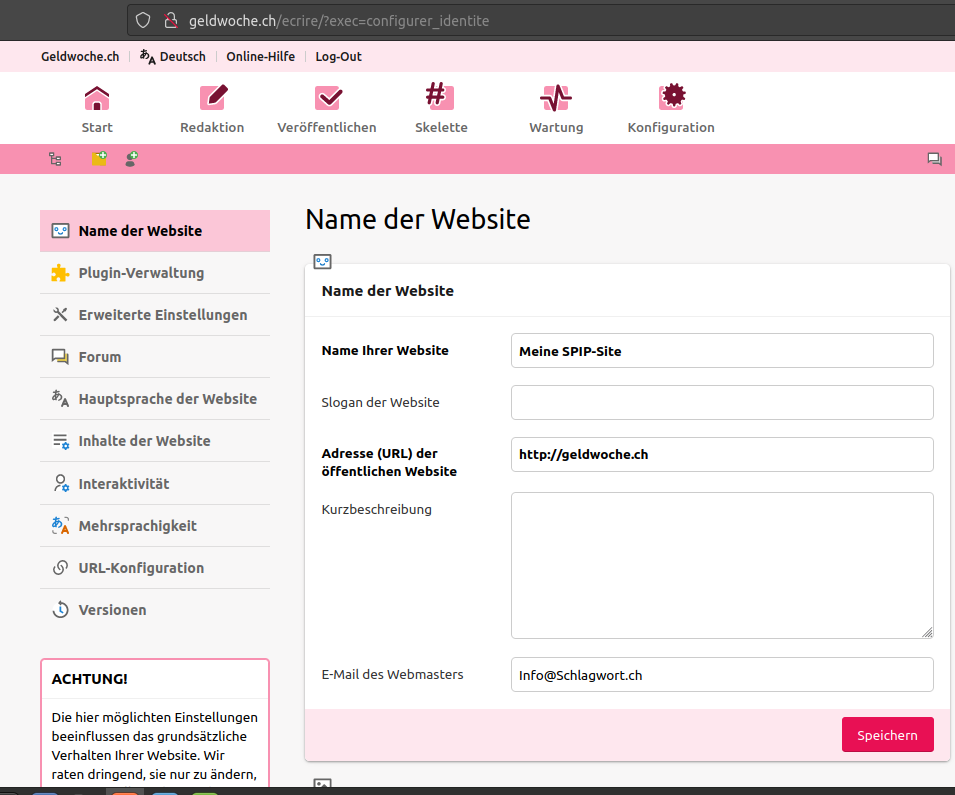
Erste Einstellungen / Konfiguration des CMS SPIP

Schluß mit Wördpreß: Freiheit statt ständige Gängelung und ein Leben als Sklave des eigenen CMS:

In einer ersten Schritt-für-Schritt-Anleitung für absolute Laien habe ich erklärt, wie man die einfach zu bedienende WordPress-Alternative SPIP einfach und schnell installiert.

In dieser Anleitung auf Deutsch (neudeutsch einem „tutorial“, was auch immer das heißen soll) erfahren Sie nun die Grundeinstellungen.

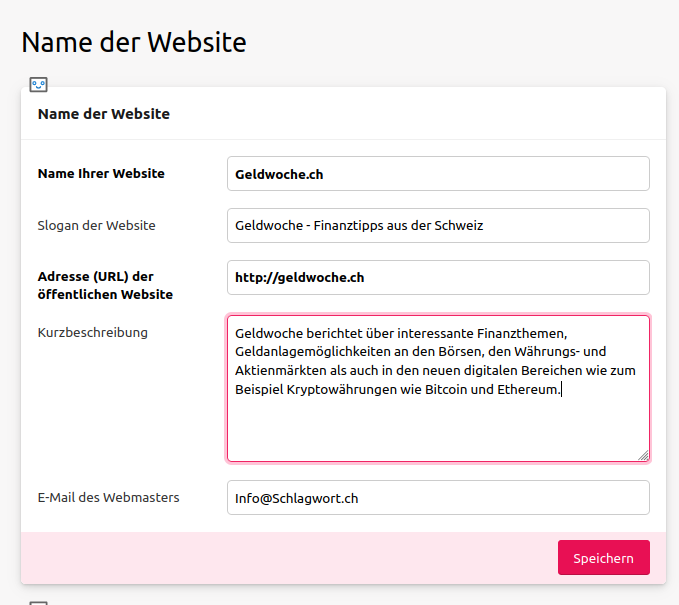
Nun ist das SPIP-CMS installiert und wir gehen in einem ersten Schritt erstmal in die Konfiguration und geben der Webseite einen Namen:


Hier tragen wir also für die Suchmaschinen eine Beschreibung ein und natürlich einen Titel der Webseite usw. Selbsterklärend:


Im Anschluß wollen wir einen ersten Beitrag schreiben, einen Artikel.
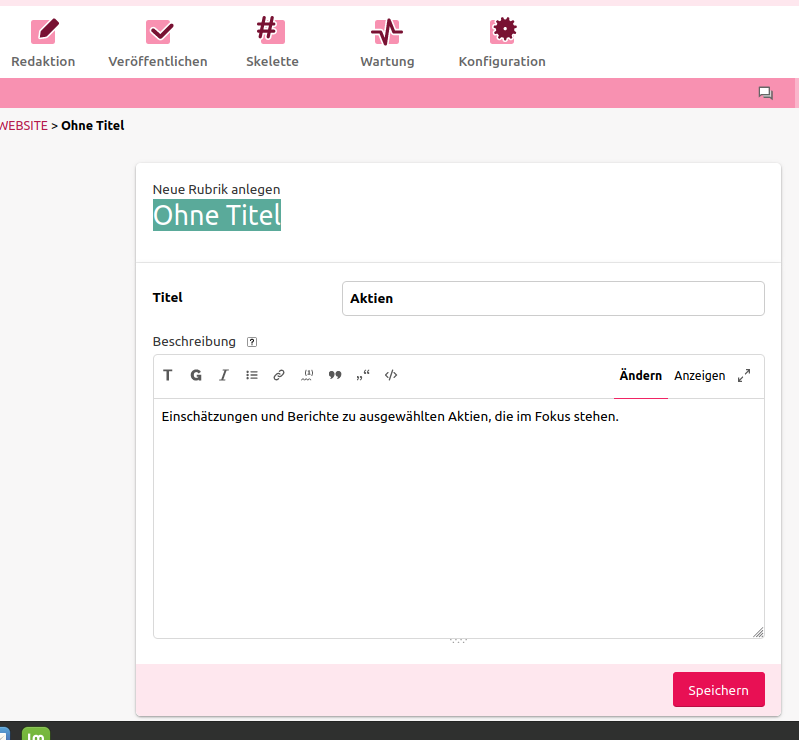
Um dies tun zu können muß man zuerst eine Rubrik anlegen sagt uns das SPIP.
Wir folgen und legen eine erste Rubrik an, Aktien:

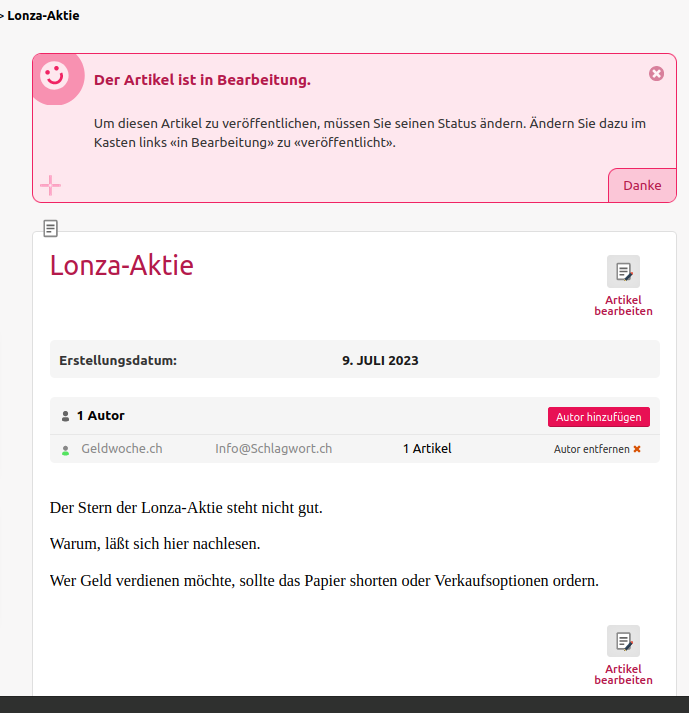
Also gleich mal den ersten Artikel in dieser neu-angelegten ersten Rubrik schreiben. Einen über die Lonza-Aktie als Entwurf in Kurzform.

Anders als beim CMS „Getsimple“ welches im Widerspruch zu seinem Namen Artikel die man schreibt und speichert einfach bockstur nicht publiziert sondern einfach nur speichert und wenn man nicht nach stundenlangem Suchen ein verstecktes Aufkappmenü sucht und findet und dort in ein Feld ein Häkchen reintut bei „öffentlich anzeigen“, weist SPIP darauf hin, daß der Artikel nur öffentlich wird, wenn man den Status ändert. Sehr benutzerfreundlich bzw. anwenderfreundlich:
Bild hinzufügen ist ebenfalls selbsterklärend und fühlt sich „haptisch“ viel weniger umständlich sondern viel einfacher als bei WordPress an. SPIP scheint das bessere WordPress so der erste Eindruck. Es geht alles viel schneller, man muß nicht ständig nachdenken und suchen wo man was findet.

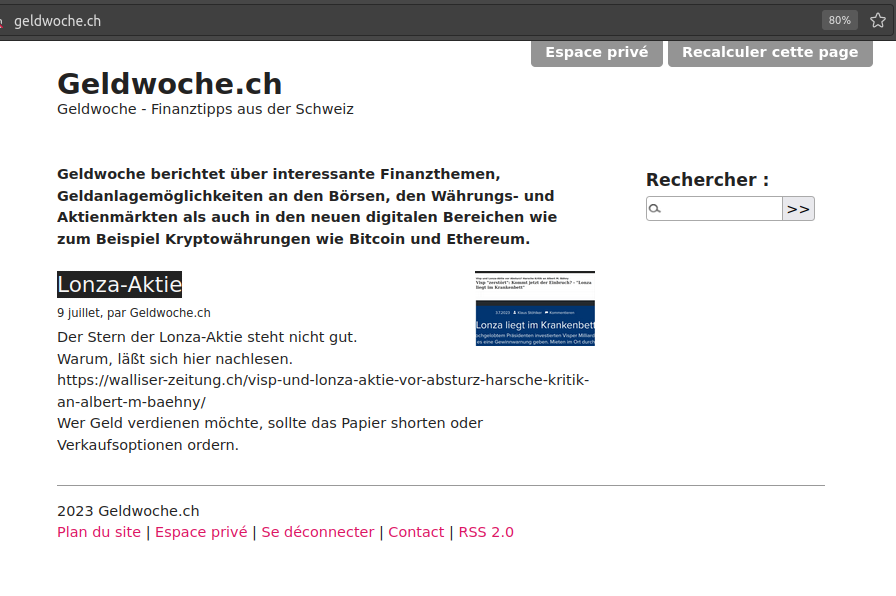
Hier der erste Artikel:

Alles sieht noch nicht so toll aus optisch, aber es geht hier jetzt erstmal darum die Funktionalitäten von SPIP zu testen und die machen Freude.
In einem zweiten Schritt kommen wir dann zu den optischen Anpassungen und ich habe bereits jetzt das sichere Gefühl daß auch diese wesentlich mehr Freude machen als beim unendlich komplizierten WordPress.

Sprache einstellen bei SPIP

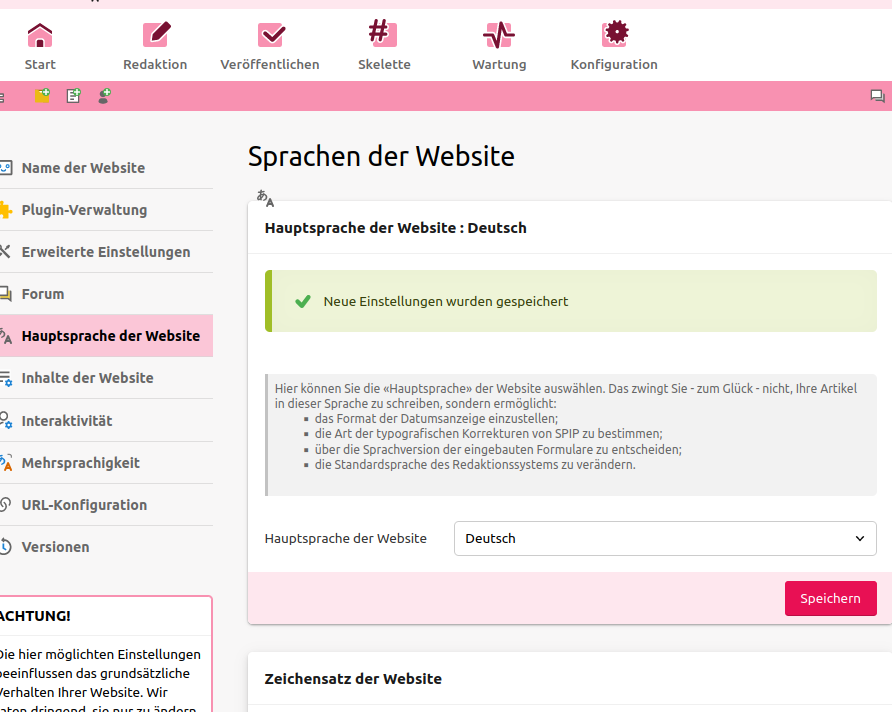
Unter Konfiguration können Sie mit einem Mausklick auch die Sprache ändern:


Untertitel

Bei SPIP braucht es anders als im Vergleich zu WordPress nicht irgendwelche blödsinnigen Erweiterungen („plugins“), um Untertitel zu haben.

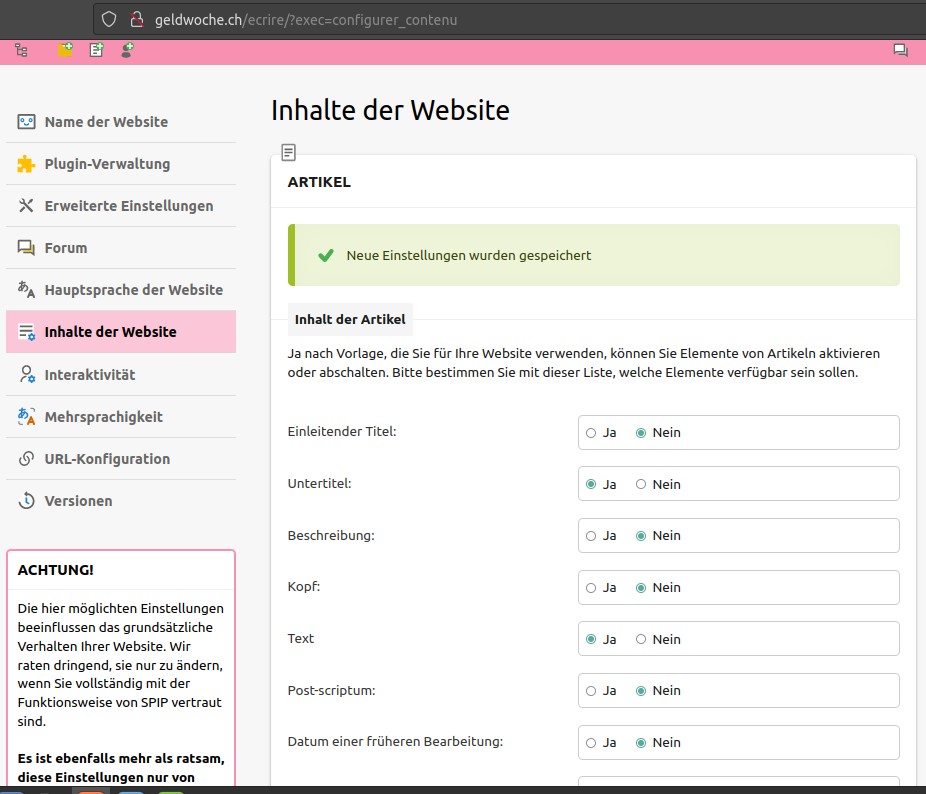
Einfach in die Grundeinstellungen rein und Häkchen rein bei „Untertitel“:


Das heißt, Sie ersparen sich und Ihren Nerven, ständig eine Erweiterung aktualisieren zu müssen und zu zittern, ob die aktuelle Version der Erweiterung noch kompatibel ist mit der aktuellen Version von WordPress und Ihre ganze Seite sonst zerschossen erscheint.

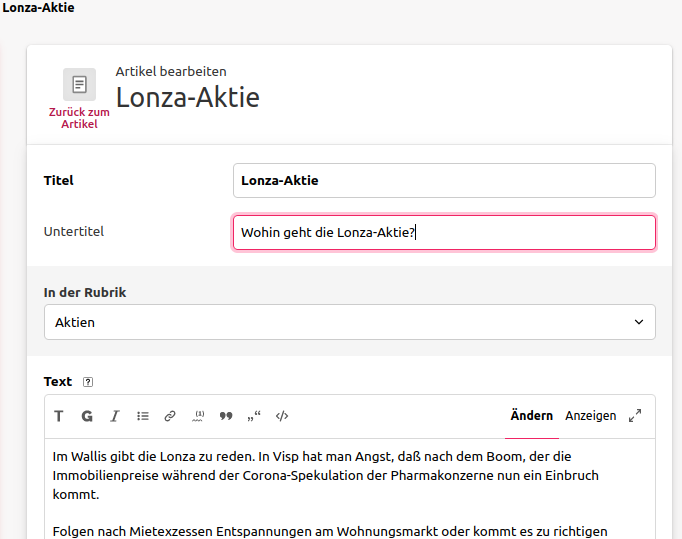
Mit Untertitel-Aktivierung sieht es bei SPIP also so aus, daß sich einfach ein Feld für Untertitel auftut wenn man neue Artikel schreibt.


Es erklärt sich vonselbst, daß man solche Einstellungen ziemlich am Anfang als Grundeinstellungen festlegen sollte. Wobei – positive Überraschung – auch, wenn man keinen Untertitel eingibt nachdem man die Funktion Untertitel aktiviert hat erscheinen die alten Artikel nicht zerschossen wie bei WordPress, sondern einfach halt ohne Untertitel aber alles sieht noch gut aus. Hier zum Vergleich 2 Artikel:

SPIP mit Untertitel

SPIP mit Untertitel

Alter SPIP-Artikel vor Aktivierung der Funktion Untertitel

Alter SPIP-Artikel vor Aktivierung der Funktion Untertitel

Man merkt also, man hat es wirklich mit einem waschechten Redaktionssystem zu tun.

Anleitung: SPIP installieren

SPIP ist das im französischen Sprachraum am meisten genutzte CMS. Sowohl für kleine private Seiten als auch für große Seiten wie Zeitungen, die franzöische Post oder Ämter wird es genutzt.

Hier eine Anleitung dazu wie Sie es als Laie installieren.

Zuerst: Sie haben Ihre Domain im Hosting eingetragen und es wurde ein Ordner unter public-html oder http-docs an gelegt oder Sie haben – was eher selten und ungewöhnlich ist –  den Ordner selbst anlegen müssen wie bei 2Host der Fall (so oder so ähnlich heißen die Ordner in denen die öffentlich sichtbaren Inhalte bei Hostern liegen).

Das ist der Ordner Public-html (er kann auch httpdocs oder anders heißen je nach Hoster).

Als erstes müssen Sie nun eine Zip-Datei herunterladen. Diese auf dem Compi speichern. Und dann entpacken.

Die Dateien aus dem entpackten Ordner laden Sie via FTP, z. B. mit FileZilla als Profi auf das Webhosting in den Ordner.

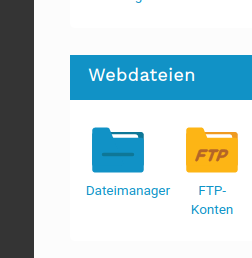
Als Laie können Sie auch den einfachen Dateiverwalter (file manager) nutzen, die viele Hoster heutzutage anbieten.

Und so die entpackten SPIP-Dateien bequem vom Compi in den Ordner laden.

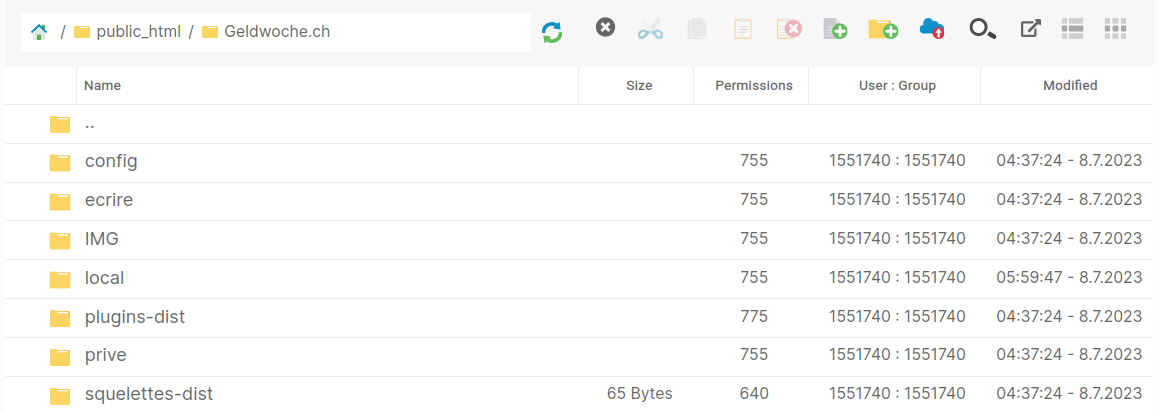
Das sieht dann zum Beispiel so aus (im Bild sind nicht alle Dateien zu sehen weil der Bildschirm die Sicht beschränkt):


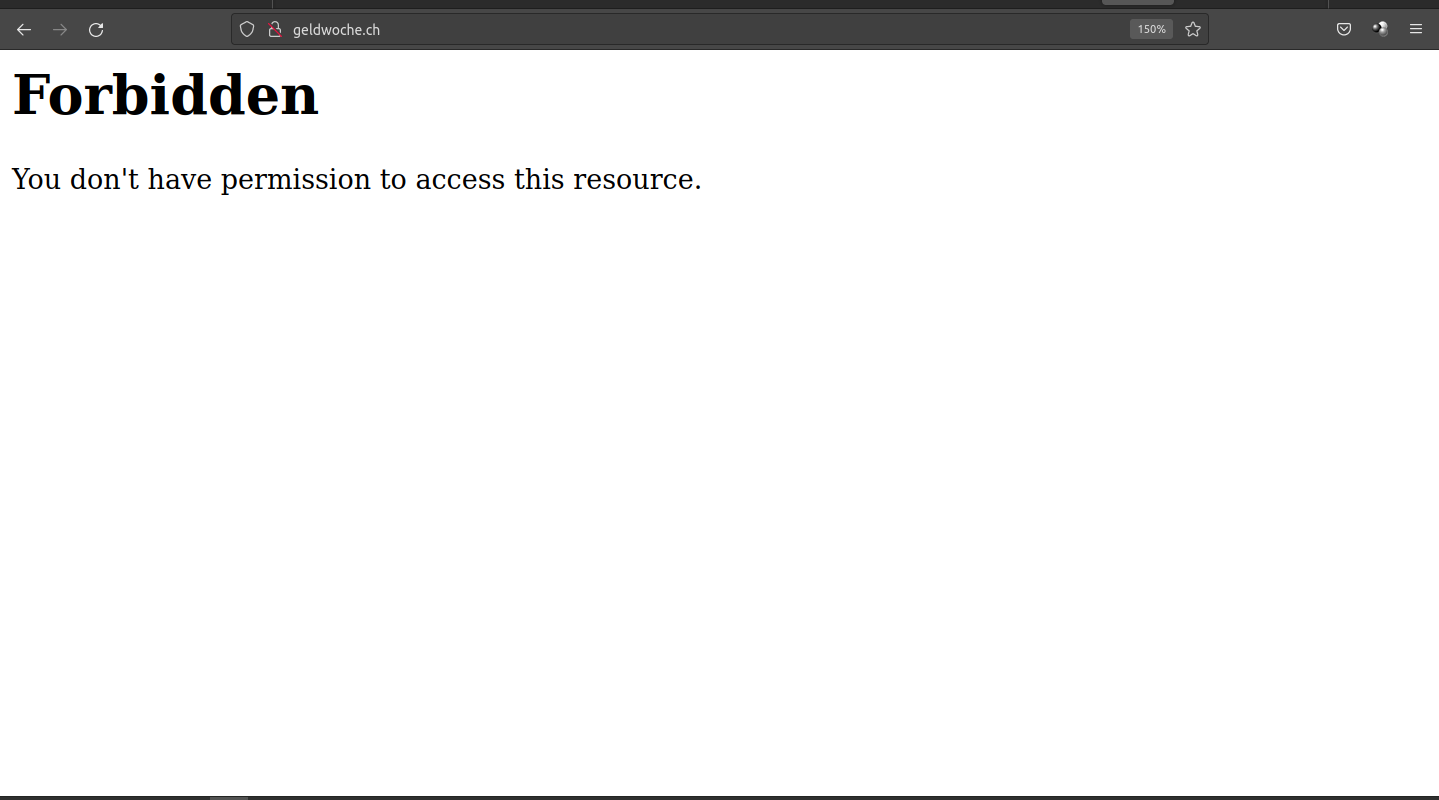
Nun erscheint nach dem Hochladen der SPIP-Dateien eine weiße Seite, was zuerst irritierend sein kann, weil andere CMS nach dem Hochladen sofort sichtbar sind, SPIP aber aus Sicherheitsgründen nicht.

Sichtbar wird die Seite erst nach einem zweiten Schritt.

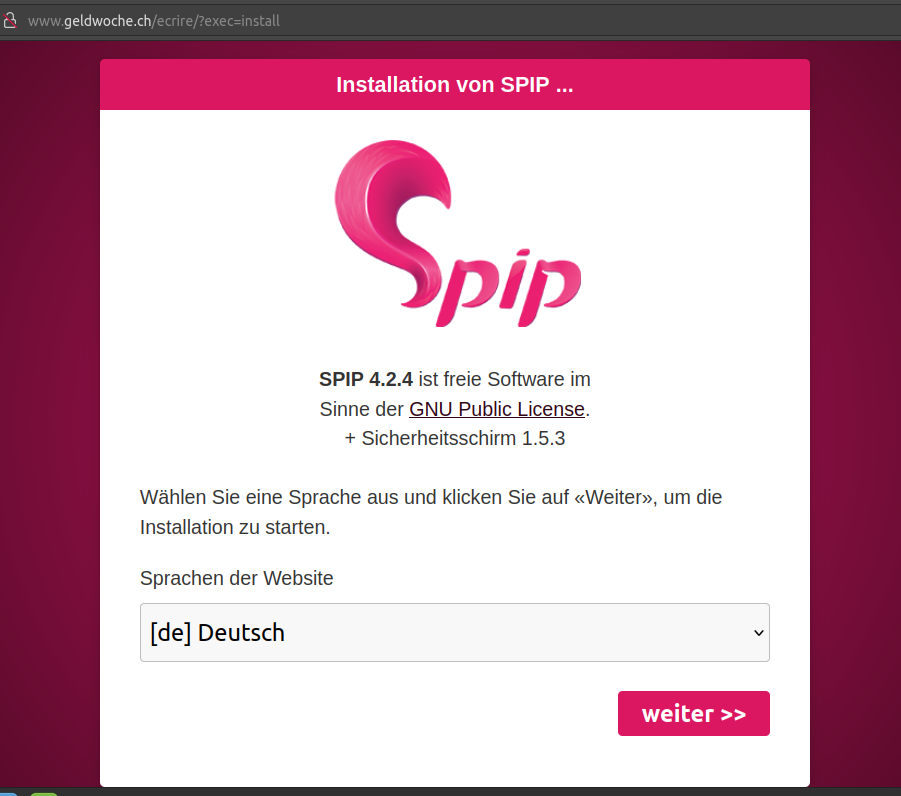
Öffnen Sie nun das das Verzeichnis ./ecrire/

Im vorliegenden Beispiel mit der Domain Geldwoche tippen wir also www.Geldwoche.ch/ecrire/ ein

Und voila, nun erscheint die SPIP-Installations-Seite.

Wählen Sie Deutsch oder eine beliebige Sprache aus.

Datenbank

Hier nun kommt der Schritt, wo viele Laien bereits scheitern, ob WordPress oder SPIP, es braucht eine komplizierte Datenbankinstallation.

Und je nach Hoster ist das was man eingeben muß unterschiedlich.

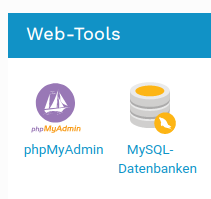
Wir gehen also zuerst einmal die Datenbanken suchen im Hosting. Zu finden unter „Datenbanken“ über die Suchfunktion (oder englisch „database“ falls Sie ein ausländisches englisches Hosting gebucht haben.

Im vorliegenden Beispiel geben wir über die Suchfunktion einfach MySQL ein und siehe da, hier sind sie, die MySQL-Datenbanken:

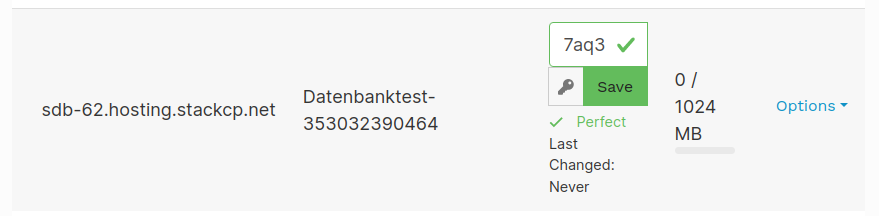
Anschließend erstellen wir eine neue Datenbank. Als Name wurde hier Datenbantest gewählt, das ist natürlich nicht der richtige Name. Sie können frei einen wählen. (Zu empfehlen ist allenfalls ein Name, der einen Bezug im Namen enthält, so daß Sie später wissen, welchem Webprojekt er zuzuordnen ist. Dies ist allerdings nur wichtig, wenn Sie mehrere Webseiten betreiben).

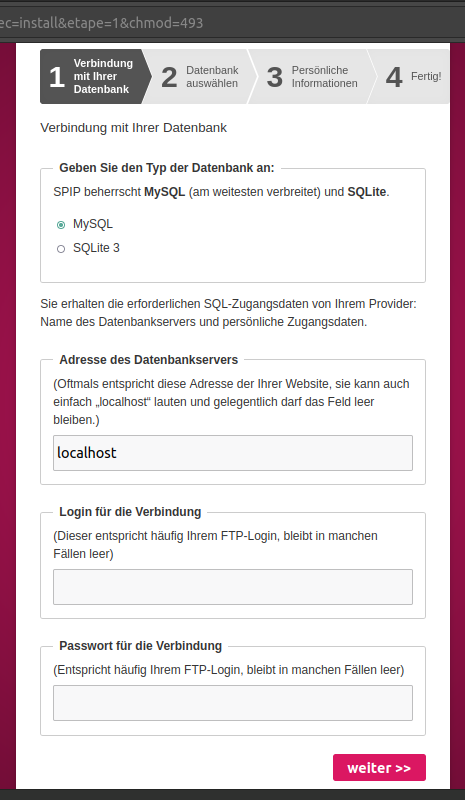
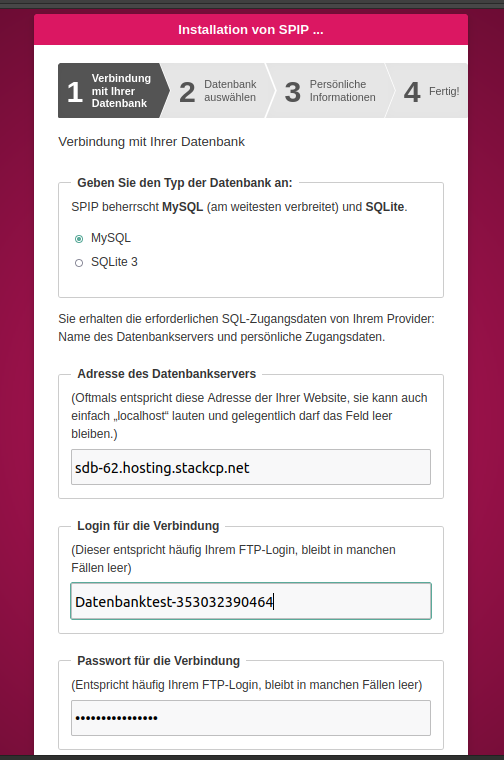
Im Anschluß tragen Sie die Angaben von dort bei Ihrer neuen SPIP-Seite einfach ein und klicken danach auf weiter:

Wenn Sie hier trotz dieser Anleitung wider erwarten nicht weiterkommen als Laie oder durch ihre Leute keine Hilfe bekommen, einfach dem Hoster ein Mail machen was Sie eintragen müssen. Oder mailen Sie uns, das geht auch: Info (ätt) Schlagwort.ch

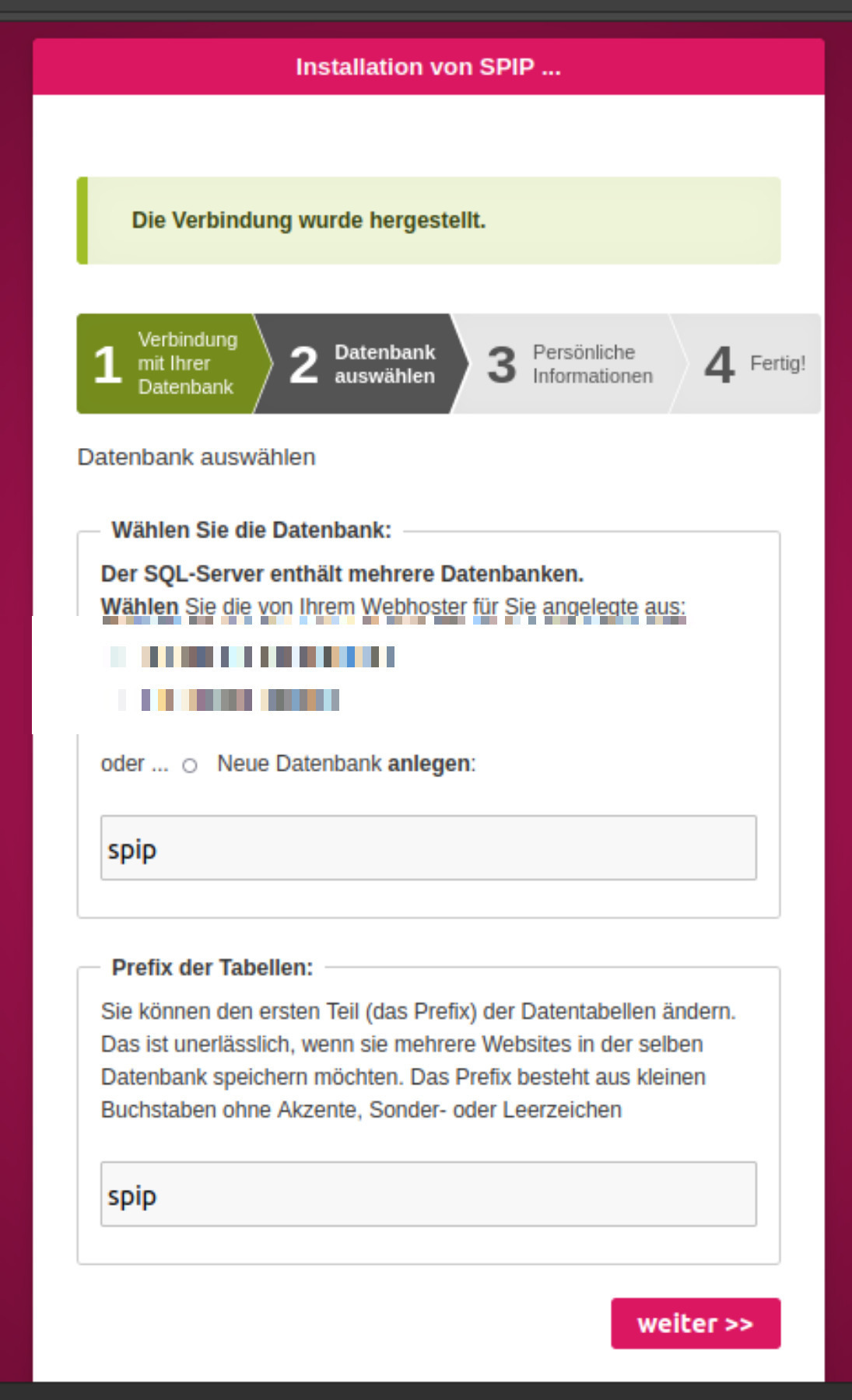
Um Verwirrung zu stiften zeigen nun die Programmierer von SPIP eine Auswahl von 2 Datenbanken an, wobei unklar ist, woher die zweite kommen soll.

So oder so, wählen Sie einfach die Datenbank aus die Sie selbst gerade eingerichtet haben:

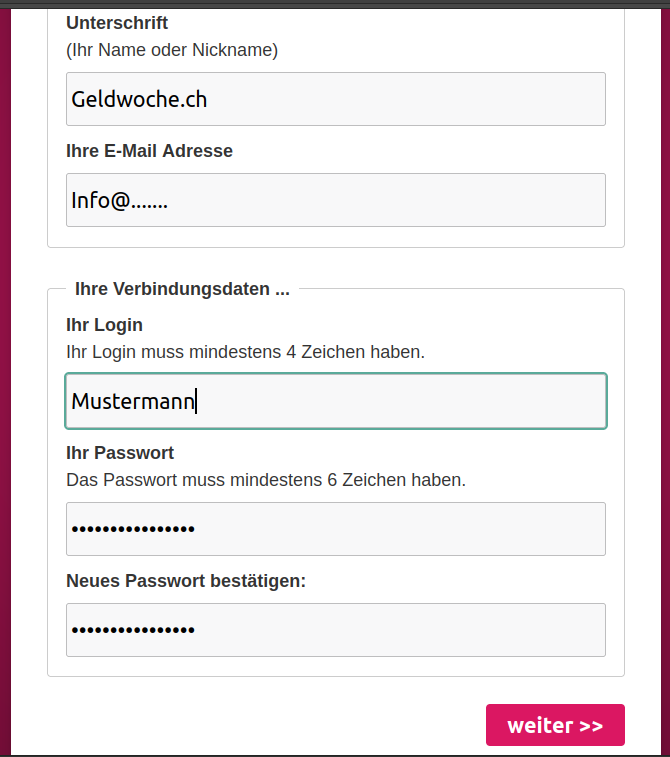
Klicken Sie auf weiter und das nächste Feld ist selbsterklärend.

Oben legt man einen öffentlich sichtbaren Namen an.
Dann eine Mail-Adresse angeben.
Ähnlich wie bei WordPress im Vergleich zu SPIP muß man sich einen Benutzernamen auswählen.
Und schließlich noch ein Paßwort wählen, wobei bei der WordPress-Alternative SPIP das Feld so groß ist, daß man auch sichere Paßwörter eintragen kann, anders als beim winzig kurzen Feld bei WordPress.

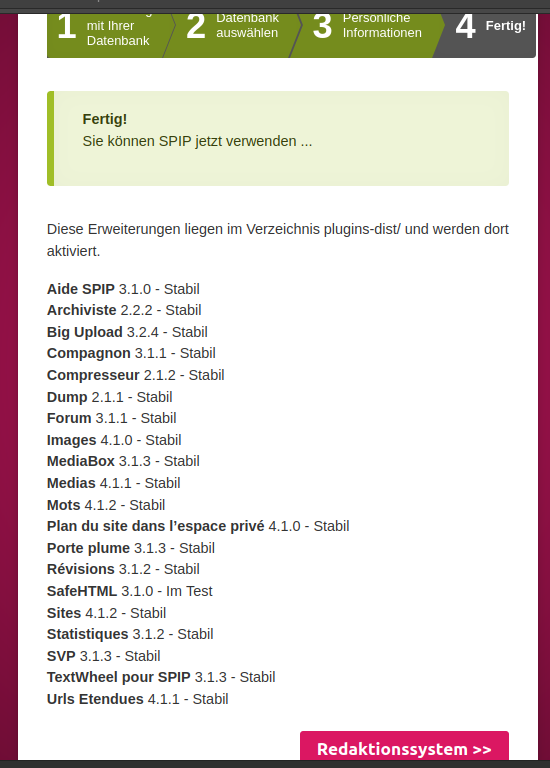
Und – voila – nachdem Sie auf „weiter“ geklickt haben kommt die Meldung, daß alles funktioniert. Ihre neue SPIP-Seite ist erreichbar. Bzw. das SPIP-Redaktionssystem, denn entwickelt wurde SPIP ursprünglich für redaktionelle Inhalte eines Webmagazins, erst später wurde das System so beliebt, daß es auch für andere Dinge benutzt wird und heute das meistverwendete CMS im ganzen französisch-sprachigen Raum (und der ist recht groß) ist:


Sie sind nun glücklicher Besitzer eines Redaktionssystems bei dem – anders als bei WordPress – nicht ständig neue freiwillige Zwangsaktualisierungen kommen und Sie Zeit- und Nerven-Sklave Ihres CMS werden.

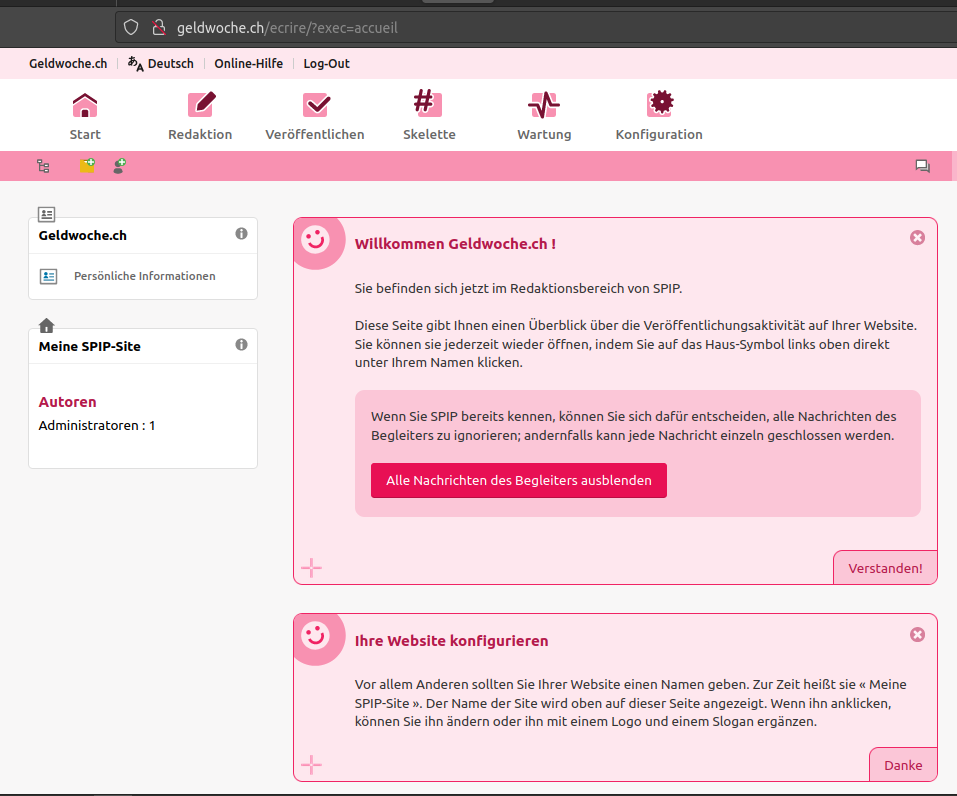
Und so sieht das Innenleben des SPIP-CMS nach der Installation aus:


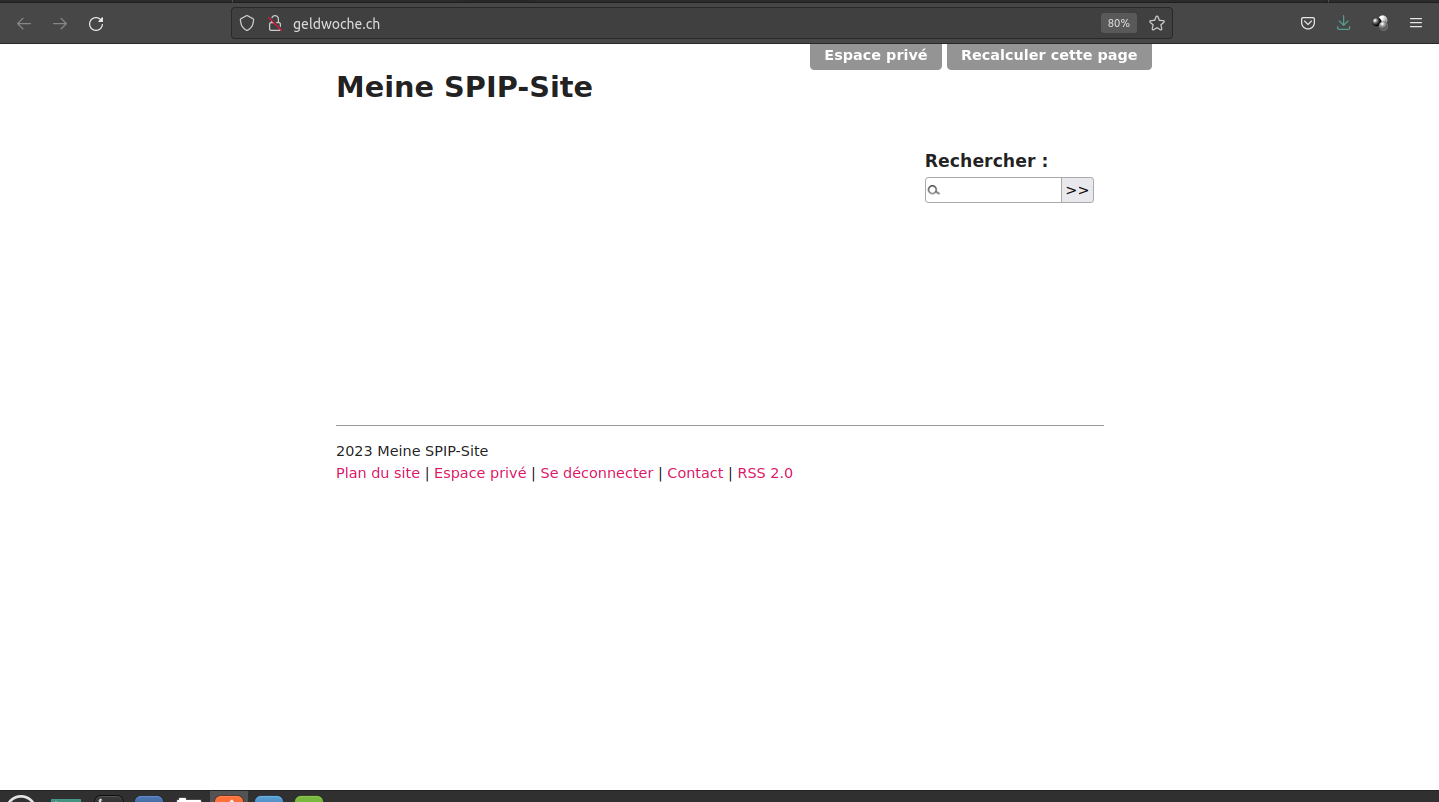
Das Außenleben sieht allerdings noch nicht so berauschend aus, wie bei allen neu installierten, leeren CMS-Seiten:


Daher nehmen wir nun die ersten Einsstellungen vor:


SPIP installieren und konfigurieren

SPIP ist das im französischen Sprachraum am meisten verbreitete CMS.

Zum Beispiel die Post Frankreichs nutzt es (https://www.laposte.fr/) aber auch viele viele kleine Webseiten nutzen es.

SPIP ist mehrsprachig und einfach zu bedienen und zudem abwärtskompatibel. Also hat man nicht ständig diesen Zirkus wie bei WordPress, daß man immer zwingend aktualisieren muß und ansonsten plötzlich ganze Webseiten oder Webshops Schrott sind und nicht mehr genutzt werden können.

Außerdem gibt es bei der echten WordPress-Alternatve SPIP nicht den Zwang zu ständigen Aktualisierungen.

SPIP installieren:

Altes Video: www.youtube.com/watch?v=2ZtaoX9RKHw

Administration SPIP:

Wie WordPress nebst den Anwendern sogar die Entwickler vergrault

Ein leseswerter Beitrag von Torsten Landsiedel zu den laufenden Verkomplizierungen, Umstellungen hin zu Verschlimmbesserungen etc. bei WordPress, dem einst schlankem, einfachen Blogsystem.

Zitat:
„Die berühmte Rückwärtskompatibilität ist nur durch ein Extra-Plugin gewährleistet und der Laie ist aufgeschmissen. Themes gehen kaputt, Funktionalitäten gehen verloren – Vertrauen der User schwindet in das System WordPress. Der Marktanteil von WordPress ist ja angeblich bei 40%. Doch dabei werden die traffic-stärksten 10 Millionen Websites angeschaut. Nicht die kleine Frisör-Installation. Doch genau da, an der Basis, verprellen wir die User.“

„Und ich sehe dann dabei zu, wie die Hobby-Blogger und Bastler, die WordPress groß gemacht haben, sich etwas anderes suchen. „

Recht hat er, denn viele Blogger werden zu BlutIT und anderen einfachen Systemen umsteigen, die sie nicht mit WP-Blöcken, Gutenberg und anderem Stuß foltern.

Das Theme-Desaster von WordPress

Ladezeit von Webseite: Das A und O – Daher auf WP verzichten und Typesetter, Mozilo, CMSimple-XH und Getsimple etc. nutzen

Admin post on März 16th, 2018
Posted in CMS ohne Datenbank, Wordpress, Wordpress-Alternativen Tags:

Seit langem bereits ist bekannt, daß Google die Ladezeit einer Seite mit in das „Ränking“ einfließen läßt.

Jeder ist abgetörnt von laaaaangsaaaam laaaadeeeeendeen Seiten.

„Ich selber habe den Einfluß der Ladezeit mehrmals feststellen können. So konnte ich meine Besucherzahlen um rund 25% steigern, nur weil ich auf ein besseres Caching Plugin umgestiegen bin.“

Ladezeit ist "Ränking"-Faktor

Ladezeit ist „Ränking“-Faktor

Dies schreibt Peer Wandinger, der bekannte deutsche Techblogger, in einem interessanten Beitrag zu Ladezeit und WordPress-Seiten. Er beleuchtet hier verschiedene Erweiterungen, die die Ladezeit von WP besser machen sollen.

Und er hat recht, Ladezeit ist sehr wichtig.

Und wer WP nutzt, der muß sich damit befassen, wie er den lahmen alten Dampfer zu dem das CMS WordPress inzwischen geworden ist, etwas flotter kriegt.

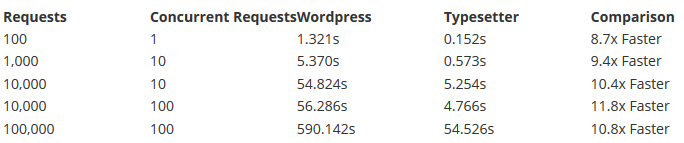
Typesetter & Co: Bis zu 10x schneller als WordPress

Schlauer ist es, wo es geht, auf WP zu verzichten, denn Systeme wie Typesetter ohne Datenbank sind bis zu 10x schneller.

Auch sonst hat der Verzicht auf eine Datenbank fast NUR Vorteile. Daten sichern geht einfacher, die Seite ist stabiler, weniger Sicherheitslücken usw. usf.

Ich bin daher ein absoluter Fän von datenbankfreien CMS.

Wir setzen WP nur noch bei Intenetzeitungen oder anderen großen Projekten ein, die kaum ohne Datenbank auskommen. Oder bei großen Blogs / alten Blogs, die halt mit WordPress mal gemacht wurden und auch so bleiben sollen.

Was meint ihr dazu?

Vergleich: CMS ohne Datenbank im Test – Ein Erfahrungsbericht

Hier einmal ein Vergleich kostenloser schneller CMS ohne Datenbank.

Allen diesen untengenannten datenbankfreien CMS ist eigen, daß sie gratis sind. Man kann also mit ihen eine Gratiswebseite selbst erstellen oder mithilfe einer Internetagentur machen lassen ohne erst teure Kosten für Lizenzen, Abos (Jimdo, WIX, Webnode usw. usf.) bezahlen zu müssen.

Alle diese CMS ohne Datenbank haben den Vorteil, daß sie sich leicht sichern lassen.

Zudem sind sie stabil, anders als WordPress gibt es nicht ständig Aktualisierungen, Sicherheitslücken und Anpassungen. Man wird nicht Sklave des CMS, sondern das CMS dient dem Mensch.

Mozilo und Bludit verkomplizieren namentlich das Hochladen der Bilder und verumständlichen es, sodaß es Nerven kostet.

CMSimple_XH (hervorgegangen aus CMSimple)

CMSimple hat eine sehr lange Geschichte und war lange das einfachste Inhaltsverwaltungssystem am Markt. Der Däne Peter Harteg suchte Nachfolger und verkaufte CMSimple unter der Bedigung, daß die Fortentwicklung CMSimple-XH weiter bestehen darf als Gratisprogramm.

Seitdem gibt es das kommerzielle von einer Einzelperson als Käufer angebotene CMSimple und das ebenfalls weiterentwickelte (von einer Gemeinschaft) CMSimple_XH.

Eine einfache Sache verkompliziert

Leider wurde CMSimple_XH komplizierter. Es wurde das erfolgreiche CMSimple so verkompliziert, daß man nicht mehr einfach beim Arbeiten und Schreiben neue H1-, H2-, H3- und H4-Rubriken anlegen kann, sondern man muß dafür in ein Menü „Seiten“ navigieren. Auch sonst wurde das ehemals schlanke CMSimple verfettet und verkompliziert.

Beispielseiten einer CMSimple-Agentur (Schlagwort AG hat die meisten CMSimple-Seiten in der Schweiz realisiert und ist auch heute noch Marktführer bei diesem CMS)

www.Fenchel.ch

(die CMSimple-Seite ist über 10 Jahre als und wurde kürzlich repsonsiv umgestaltet)

CMSimple_XH.ch

Fazit: CMSimple_XH ist trotz der Verkomplizierungen immer noch gut bedienbar und anwenderfreundlicher als viele andere CMS.

Mozilo

Bei Mozilo ist es ein Krampf, Bilder einzufügen. Es ist zwar nicht so kompliziert wie bei Bludit, ein Bild bündig einzufügen, aber man muß hier auch erst das Bild woanders hochladen und kann dann erst weiterschreiben am Artikel. Unnötig kompliziert. Man kann nicht einfach beim Arbeiten / Schreiben mal ein Bild einfügen.

ABER: Mozilo wird von Google geliebt. Es wird von Suchmaschinen nach unseren Erfahrungen extrem gut angenommen.

Fazit: Bilder-einfügen ist eine Qual, sonst super Sache.

Getsimple-CMS (hervorgegangen aus GPEasy)

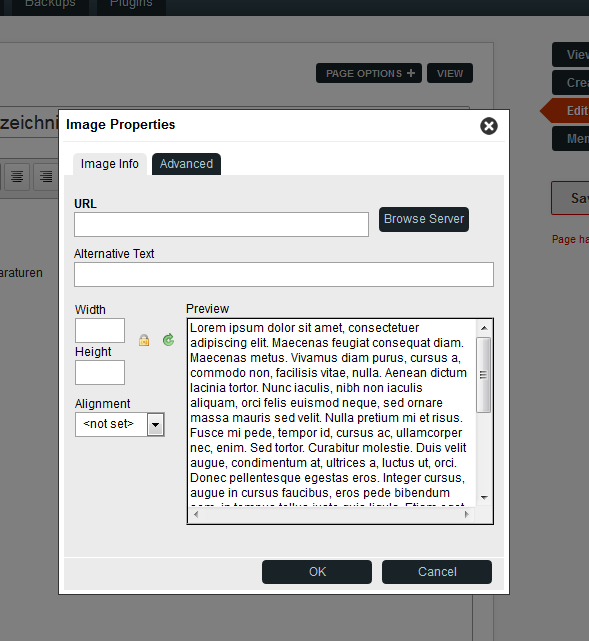
Das direkte Hochladen von Bildern geht mit Getsimple-CMS leider nicht. Ein großes Manko. Man kann nur von URL oder aus der bereits bestehenden Bilddatenbank hochladen, wenn man beim Schreiben ist.

Das direkte Hochladen von Bildern geht mit Getsimple-CMS leider nicht. Ein großes Manko. Man kann nur von URL oder aus der bereits bestehenden Bilddatenbank hochladen, wenn man beim Schreiben ist.

Bei Getsimple-CMS ist das Einfügen von Bildern nervenraubend.

Man muß erst beim Schreiben auf einer Seite diese verlassen. Dann in die Bildverwaltung, dort dann das Bild in eine Mediathek laden. Und dann zurück zur Seite, die man vorher abgespeichert hat und dann erst kann man das Bild einfügen.

Das direkte Hochladen eines Bildes beim Arbeiten an einem Artikel, das geht nicht, siehe Foto rechts.

Beispielseiten

Hier ein Beispiel einer mit Getimple-CMS erstellten Seite:

www.Schreinermontage.ch

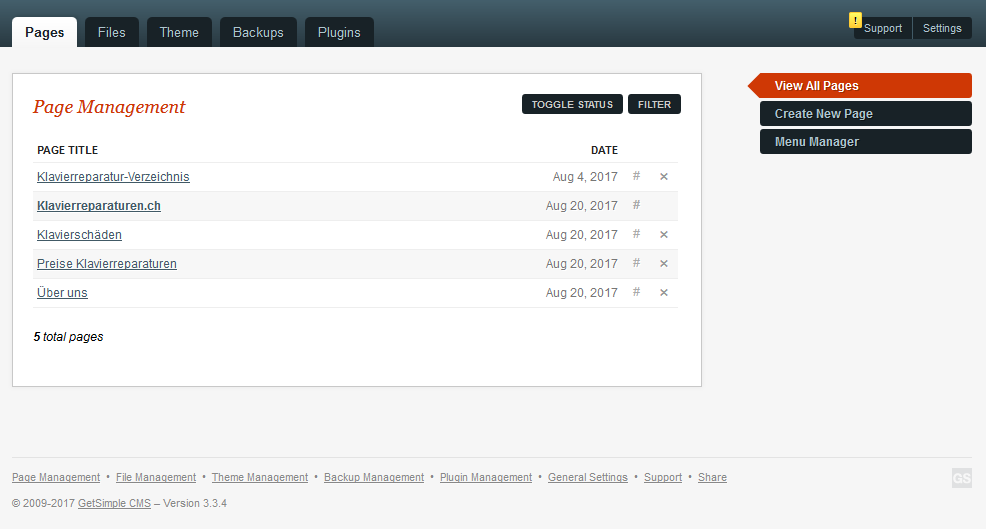
Auch Klavierreparaturen.ch ist mit Getsimple-CMS gemacht:

Klavierreparaturen.ch

Fazit: Auch hier ist das Bilder-hochladen kompliziert. Sonst gute Sache.

Bludit (hervorgegangen Nibbleblog)

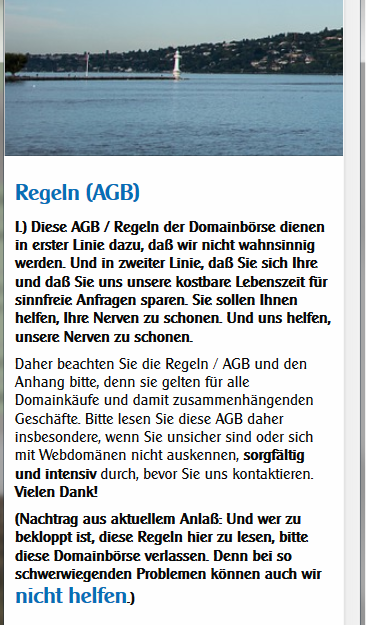
Wenn man einen einfachen Link einfügen will, vergrößert sich selbstständig bei Bludit-CMS die Schriftgröße massivst. Dies ist in der WYSIWYG-Ansicht nichtmal zu sehen.

Wenn man einen einfachen Link einfügen will, vergrößert sich selbstständig bei Bludit-CMS die Schriftgröße massivst. („nicht helfen“) Dies ist in der WYSIWYG-Ansicht nichtmal zu sehen.

Das Bilder-hochladen ist so kompliziert, daß es eine Anleitung braucht.

Siehe Bericht hier.

Für das Einfügen von Bildern rechts- oder linksbündig im Text wie es heute allgemein üblich ist beim Schreiben, dafür braucht der Normalanwender Html-Kenntnisse. Und selbst für Leute, die Html können kostet es viel viel Nerven und Zeit und Energie die einfache Sache zu machen, ein Bild in einen Text einzufügen. Schade.

Hier ein Beispiel einer mit Bludit gestalteten Seite:

www.Domaincafe.ch (und ein Beispiel einer mit Nibbleblog aufgesetzten Seite: www.zitiert.ch)

Fazit:

Leider nicht bedienerfreundlich und in vielen Dingen sehr sehr kompliziert.

Z. B. auch, wenn man Links einfügt, so erscheinen diese offenbar immer zirka 3 Schriftgrößen größer als der restliche Text.

Siehe Bild rechts.

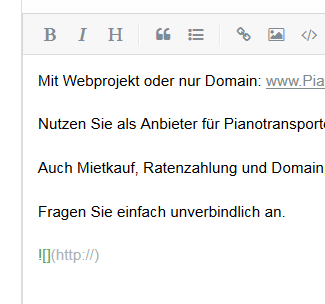
Und das Bild-einfügen ist ein derartiger Zirkus, daß es einfach nicht gelingt. Selbst, wenn man über das separate Feld „Bilder“ ein Bild hochlädt, es läßt sich einfach partout nicht einfügen.

Es erscheint nur ein Html-Kode, wenn man auf das Bild-Symbol klickt, aber kein Bild läßt sich einfügen.

Mühsam.

Nachtrag: Jetzt sehe ich grad, das Bild ist über dem Text, obwohl es unter dem Text (siehe Bild) eingefügt werden sollte. Bin ich der einzige, der das nicht versteht? Bei allen anderen CMS wird das Bild dort eingefügt wo man es einfügt. Und man kann es auch rechts- oder linksbündig ausrichten und / oder in den Text einfügen.

Nur ein Html-Kode erscheint aber Bild-einfügen geht nicht. Einfach müüühsam! Und schade, weil das CMS Bludit gute Ansätze hat.

Nur ein Html-Kode erscheint aber Bild-einfügen geht nicht. Einfach müüühsam! Und schade, weil das CMS Bludit gute Ansätze hat.

Typesetter-CMS (herovrgegangen aus GPEasy)

Mein persönlicher Favorit ist aktuell Typesetter-CMS. Ein CMS, welches einfach sein will, muß gerade für die Leute, die es am Ende benutzen, auch einfach verständlich und vor allen Dingen schnell und einfach zu bedienen sein.

Ganz egal, ob man Privatperson ist oder ob man Kunde einer Agentur ist.

Der einfache Grund also dafür, daß Typesetter-CMS mein Favorit ist:

Das System ist im Vergleich zu Getsimple-CMS, Mozilo, CMSimple_XH oder Bludit-CMS einfachst zu bedienen.

Es gibt schöne Vorlagen, eine große Entwicklergemeinschaft besteht auch.

Und es ist schnell und schlank.

Hauptgrund dafür, daß es mein Testsieger ist: Schlank, schnell, einfach.

Hier sehen Sie eine Installation der Grundversion, also nackt, ohne Anpassungen.

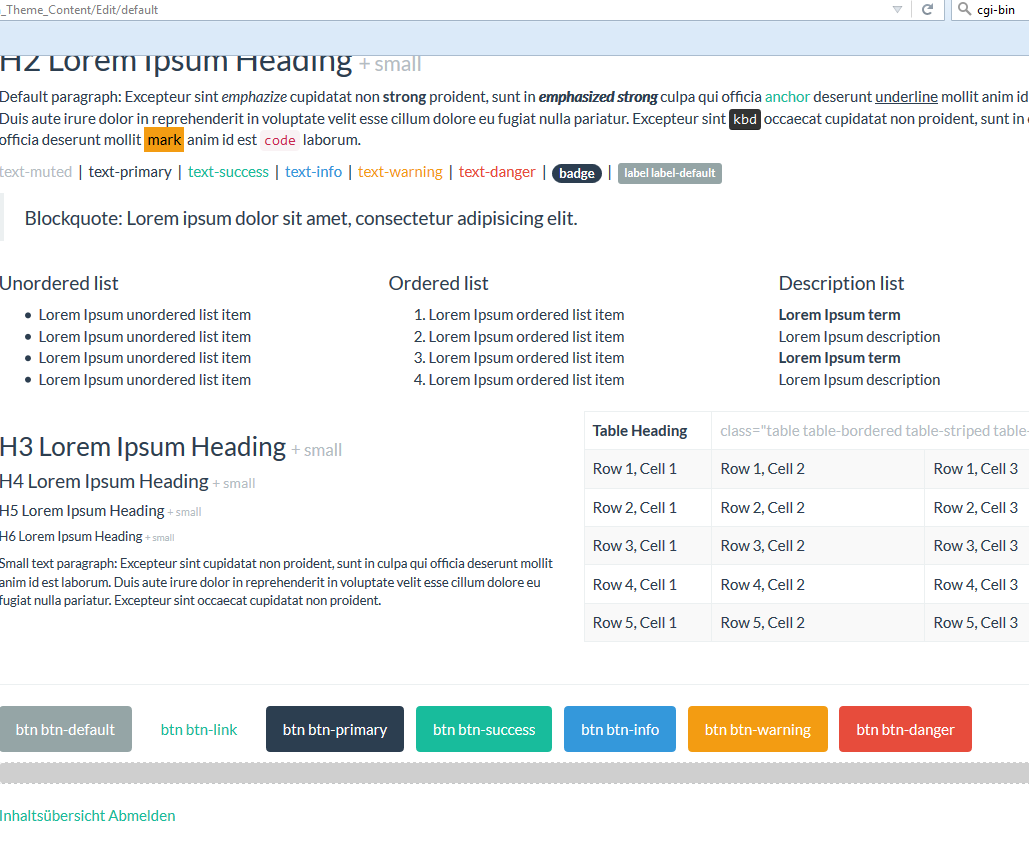
Typesetter-CMS bietet aber unter „Aussehen“ extrem viele Gestaltungsmöglichkeiten und auch viele Vorlagen (Themes). Siehe Bild ganz unten.

Pianotransporte.ch

Das hier ist eine Seite mit der Vorgängerversion GPEasy:

Kapitalschutz.ch

Typesetter-CMS: Bis zu 10x schneller als WordPress

Dieser Techblog läuft auch mit WP und ich laß es auch so.

Aber ich würde heute mir sehr gut überlegen, ob ich WordPress wieder einsetzen möchte.

Bei vielen Projekten wäre die Antwort bzw. ist die Antwort ein klares Nein.

Ein Grund von vielen:

Ladezeiten sind sehr wichtig und sind wohl auch der Grund, warum die ganzen Gratisbaukästen, die nur am Anfang gratis sind, bei Google nicht oben sind.

Es gibt weltweit doch nicht eine einzige Webseite von Jimdo, Wix und Co, die bei einem wichtigen Schlüsselwort oder Suchstrang bei Google oben „ränkt“. Oder kennt jemand auch nur eine einzige solche Seite? Wohl kaum.

Fazit: Solange das „gratis“ auf Kosten der Ladezeiten geht, taugen die Gratis-Anbieter nichts.

Denn jeder Internetbesucher haßt doch laaaangsam laaaaadende Seiten.

Und zu WordPress: Es ist schade, daß es überhaupt Erweiterungen braucht, damit es schneller wird.
Datenbankfreie Systeme wie Getsimple-CMS, Bludit, CMSimple_XH, Mozilo und so weiter haben wir getestet und sie laden nicht nur bis zu 10x schneller als WordPress, sondern sind von Google auch immer extrem gut angenommen worden.

CMS Typesetter: Viel schneller als WordPress

Wer eine WordPress-Alternative sucht, ist mit einem datenbankfreien System in der Regel sehr gut beraten.

Ein CMS ohne Datenbank kann alles was WordPress auch kann.

Hier eine Graphik, kopiert von der Webseite von Typesetter. Wie man sehen kann ist das kleine CMS (vormals GPEasy) viel schneller als WordPress. Und Schnelligkeit ist für Google ein äußerst wichtiger Ränking-Faktor.


Bludit: Bilder-hochladen kompliziiiieeert

Bludit ist ein tolles und schnelles CMS (schneller als WP und schlank).

Und wäre eigentlich eine gute WordPress-Alternative.

Schade, daß manche Sachen so extrem kompliziert gemacht werden.

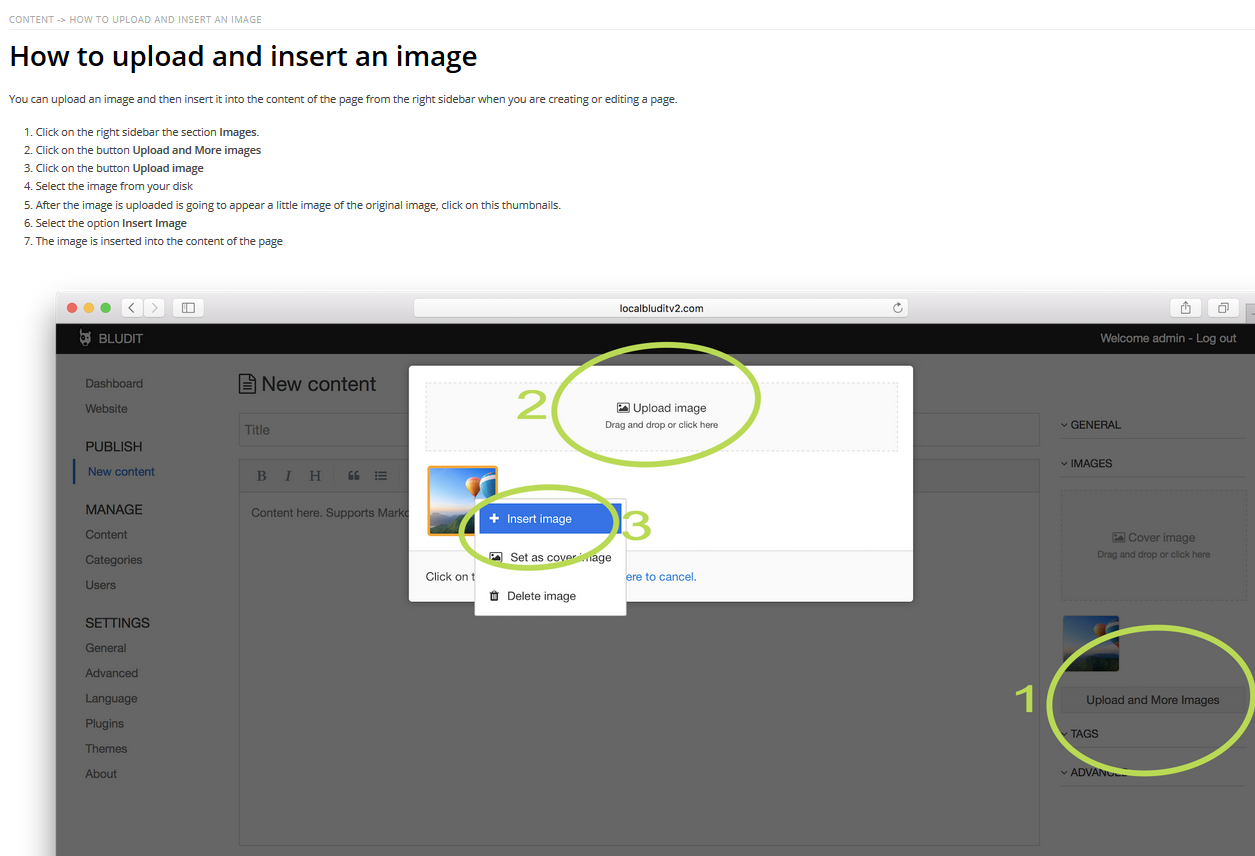
Zum Bild-einfügen in einem Beitrag / Post braucht es eine Anleitung!

Das, was bei allen anderen CMS intuitiv funktioniert, dafür muß man hier eine Anleitung lesen.

Und selbst dann geht es noch nicht.Man kann zwar jetzt das Bild einfügen unter dem Beitrag. Aber nicht bestimmen, WO es im Beitrag zu erscheinen hat (im Text, rechtsbündig, linksbündig, zentriert usw. usf.) Sowas kann man dann offenbar nur mit Html-Anleitungen hinbringen. Der normale Anwender wird keine Lust haben, langatmige Html-Kodes einzutippen und der normale Anwender wird gar nicht wissen, wie das geht, daß man per Html ein Bild rechts- oder linksbündig ausrichtet oder die Größe des Bildes ändert usw. usf.

Was bei Bludit auch nicht geht, ist das Hochladen mehrerer Bilder.

Für jeden, der z. B. einen Reiseblog oder irgendeine Seite machen möchte bei der er öfters Bilder hochladen möchte (sagen wir z. B. eine Baufirma, die von den jeweils aktuellen Bauprojekten Fotos hochladen möchte) wird Bludit leider zur völligen Qual.

Schade, daß ein tolles System solche Mängel hat. Und wirklich einfache bzw. einfachste Sachen unnötig kompliziert macht.

Unnötig kompliziert, man braucht eine Anleitung. Das Hochladen von mehreren Bildern gleichzeitig ist nicht möglich bei Bludit. Das ist mühsam. (Bildschirmfoto: Bludit-Webseite)

Unnötig kompliziert, man braucht eine Anleitung. Das Hochladen von mehreren Bildern gleichzeitig ist nicht möglich bei Bludit. Das ist mühsam. (Bildschirmfoto: Bludit-Webseite)


WordPress: einfach unsicher

Admin24 post on August 22nd, 2017
Posted in Wordpress, Wordpress-Alternativen Tags:

Wir haben schon oft über die schlechten Eigenschaften von WordPress berichtet. Unter anderem, daß WP laufend Lebenszeit und Energie verschlingt für Aktualisierungen.

Aber auch die Unsicherheit von WordPress. WP ist einfach nicht sicher.

Und das geht in der heutigen Zeit nicht.

Und WP ist laaaangsam. Google aber liebt schnelle Seiten!

Immer mehr Leute machen die unangenehme Erfahrung, wie unsicher WordPress ist und wie instabil.

Erstaunlich, wie schlecht sich ein einstmals einfaches und gutes System zum Negativen gewandelt hat.

Ein Webseitenentwickler aus Neuseeland schreibt auf seiner Seite:

Hackers killed my WordPress

…/ … Phone webmonitor alerted me at 1am that my WordPress website thehomenz.com was hacked yet again. Spam emails were passing through the site like a nest of hornets, so in public concern, I dragged myself out of bed, and deleted the directory apart from an underconstruction html and image. This has happened several times, and the hackers hide their code in several of about 6,000 files that make up WordPress, so the only method is to get totally rid of WordPress files.
Morning job was NO MORE WORDPRESS! Ive had enough of its vulnerability.

Weiterlesen

Wir berichten übrigens immer wieder über gute WordPress-Alternativen

Ladezeiten, Bürokratie-Aufwand und Sicherheit: WordPress meiden!


Natürlich ist WordPress eine ganz tolle Sache für Blogs (obwohl es auch dort inzwischen mindestens ebenbürtige Programmierungen bzw. WordPress-Alternativen gibt).

Aber für einfache Seiten, die kaum ständig geändert werden und nicht gerade hunderte oder tausende Beiträge bekommen werden, ist WordPress so überflüssig wie ein Kropf.

Das habe ich schon oft geschrieben.

Es ist unsicher, es ist wartungsintensiv – nein – wartungsintensivst, es kommen schneller neue Versionen als man kucken kann und es ist irre langsam. Und es benötigt eine Datenbank, was es noch langsamer und noch unsicherer und noch wartungsintensiver macht.

Besonders sind auch die ständigen Versionen und schon fast wöchentlichen Erweiterungs-Aktualisierungen für jemand, der mehrere Webseiten hat, nicht mehr leistbar. Sobald es 10 Seiten sind mit WP wird es schon sehr kompliziert.

Aber jemand, der 20 oder mehr Seiten mit WordPress freiwillig bewirtschaftet, der müßte masochistisch veranlagt sein.

Und auch mit der Google-Freundlichkeit ist es nicht weit her. Es wimmelt nur so von SEO-Erweiterungen. Wozu braucht es die, wenn WP doch angeblich soooo suchmaschinenfreundlich ist?

Ich habe die Erfahrung gemacht, daß schlanke, schnell-ladende CMS wie Mozilo, Typesetter-CMS, Nibbleblog, Getsimple-CMS, CMSimple_XH oder GPEasy für kleine Seiten eine bombastisch bessere Einstufung bei Google bringen als das WP, das mittlerweile jeder nutzt.

Auf Selbstständig-im-Netz.de fand ich diesen Beitrag eines Studenten namens Christian, der mir aus dem Herzen spricht:

Mit welcher Technik hast du deine Nischensite umgesetzt? Welche Plugins sind dir am wichtigsten?

Auch wenn viele bei ihren Nischenseiten auf WordPress schwören, setze ich das Blogsystem nur in den seltensten Fällen für meine Nischenseiten ein. Der Grund liegt einfach in dem überhöhten administrativen Aufwand, insbesondere wenn es um die Sicherheit geht. 

Bei einer oder zwei Nischenseiten mag das ja noch überblickbar sein, mein Portfolio umfasst aber momentan eine dreistellig Anzahl an Seiten, die sich über die Zeit angesammelt haben, da möchte ich mir Mehraufwand möglichst sparen. 

Und auch wenn das mit WordPress Multisite inzwischen kein Problem ist, muss man ja auch mal ehrlich sagen, dass solch eine CMS ursprünglich ja einmal für das regelmäßige veröffentlichen von Beiträgen gedacht war. Dies ist ja gerade bei einer Nischenseite eher nicht der Fall, weshalb meiner Meinung damit einfach mit Kanonen auf Spatzen geschossen wird. 

Klar muss man im Gegenzug auf nette Plugins verzichten, dafür bekommt man eine bessere Performance, eine höher Sicherheit und mehr Flexibilität.

Lange Rede kurzer Sinn, ich habe die Nischenseite ganz klassisch von Hand in HTML und PHP umgesetzt. Da ich mir das Design-Template gekauft habe, war das dann auch gar kein großer Aufwand.“

Ganzes Gespräch hier

Remo Maßat

WordPress-Suchfunktion: Der reinste Müll

Wordpress-Suchfunktion: reiner Müll

WordPress-Suchfunktion: reiner Müll

WordPress hat nicht mal intern eine funktionierende Suchfunktion.

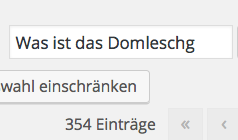
Ich suchte kürzlich auf Domleschger-Zeitung.ch nach einem Beitrag „Was ist das Domleschg?“ und gab den Suchstrang in die Suchleiste ein.

Heraus kam allerlei Quatsch, denn WP zeigte dooferweise alle Beiträge an, die eines der 4 Wörter enthalten, nicht aber den Beitrag mit dem Suchstrang.

Einschränken ließ sich die Suche nur in Kategorien, die man auswählen konnte. Was natürlich null nützt, wenn man nicht weiß, in welcher Kategorie der gesuchte Artikel verortet ist.

Und: Weil 354 von 388 Beiträgen auf der Seite angzeigt wurden, dürfte die Auswahl kaum ausreichend kleiner sein, selbst, wenn man die Kategorie wüßte.

Ganz magere Leistung und auch ein Indiz dafür, wie rückständig WordPress ist.

Und ein Grund mehr, WordPress-Alternativen wie Nibbleblog etc. zu unterstützen.

Zeit- und Platzdieb WordPress

Späm frißt nicht nur Energie und Zeit, sondern auch Speicherplatz und damit Leistung (performance)

Späm frißt nicht nur Energie und Zeit, sondern auch Speicherplatz und damit Leistung (performance)

WP wird immer schwerfälliger.

Es ist das einzige CMS, was derart mit Späm gelastet ist.

Allein, wenn man bedenkt, was die ganzen Spämkommentare an Speicherplatz auf dem Hosting verschlingen, wenn man sich nicht die Zeit nimmt und sie löscht.

Das kostet Lebensfreude und Lebensenergie.

Viele gehen daher hin und lassen den Kommentarspäm einfach durch ein Anti-Späm-Programm aussortieren und dann im „spam“-Ordner von WP.

Und was das Zeit verschlingt, all diese Spämbenachrichtigungen im Postfach vom Mail zu lesen. Und dort, wenn man es nicht brav fleißig löscht, ja, was machen die Spämbenachrichtigungen?

Sie stehlen wieder Speicherplatz, den sie belegen.

Nebst der Zeit, den WP einem raubt, weil das Späm-Problem trotz Captcha und etlichen Anti-Späm-Programmen nicht in den Griff zu bekommen ist.

Auch das ist ein – weiterer – guter Grund für WordPress-Alternativen.

Wir werden demnächst hier wieder einige vorstellen.

Speicherplatz Späm

Webseitenladezeit und Google: Warum kleine CMS wie CMSimple-XH die Gewinner sind

Zitat von Matt Cutts, Googel-Suchergebnis-Qualitäts-Mannschaft (Google Search Quality Team):

„Beschleunigung der Webseiten ist extrem wichtig. Schnellere Webseiten sorgen für zufriedene Nutzer. Seitengeschwindigkeit wird zum Ränking-Signal.“

Jeder haßt Webseiten, die ewig lange brauchen, um zu laden. Jeder liebt Webseiten, die schnell laden.

Dies wirkt sich folgerichtig nun auch auf das Ränking („ranking“) bei Suchmaschinen aus.
Natürlich!

Daher sollte man für kleine Webpräsenzen wie den lokalen Handwerker oder lokale Dienstleister, die eine handvoll an Unterseiten haben, keine überfrachteten und lahmen CMS mit Datenbank einsetzen, die wie – um ein schlimmes Beispiel zu nennen – etwa bei WordPress zudem noch langsamer werden durch zahlreiche Erweiterungen (plugins).

Es braucht für kleine KMU-Webseiten in aller Regel keine CMS, die erst langwierig eine Datenbank aufbauen.

Die verlangsamte Ladezeit schadet der Einstufung bei den Suchmaschinen, also dem Kunden.
Und die extrem aufwändige ständige Bewirtschaftung von Erweiterungen wie etwa bei WP schadet der Agentur oder dem Kunden. Ersterer, wenn sie die ständige Bewirtschaftung macht und wenig oder gar nichts für verlangen kann. Und letzterem, wenn er für diese überflüssige Arbeit viel Geld zahlen muß.

Hinzu kommen bei WP die unzähligen neuen Versionen, die fast unisono nur Verschlimmbesserungen und Verkomplizierungen mit sich bringen. Auch hier gilt das gleiche wie für die Erweiterungen schon oben geschildert.

Daher: Man schone Nerven von sich und von Kunden und man gönne den Kunden datenbankfreie CMS.

Eine große Liste von solchen CMS gibt es bei Mustafa Görmetzer.

Ein bewährtes und weitverbreitetes CMS ist CMSimple-XH. Es gibt es lange, es ist stabil, es hat eine große Nutzergemeinschaft und es ist für kleine Webseiten einfach überlegen im Vergleich zu datenbankbasierten Systemen.

Hinzu kommen die Komplikationen, die sich beim Sichern oder beim Zügeln ergeben, etwa bei einem Hosterwechsel. Jeder, der schonmal ein WordPress gezügelt hat, hat sicher erlebt, wieviele Komplikationen es geben kann.

Gute Webgestaltung für KMU setzt daher auf Qualität und nicht auf Kompliziertheit. Für KMU-Webseiten gibt es mehr als genügend WordPress-Alternativen. Für Blogs gibt es ebenfalls zahlreiche WP-Alternativen wie etwa Nibbleblog (ohne Datenbank), um nur ein System anzusprechen.

WordPress-Alternativen: Besser als WP!

Ich hab mich schon verschiedenlich zu WordPress und WordPress-Alternativen geäußert, z. B. hier.

Hier nocheinmal etwas zum Thema:

NibbleblogBei WordPress, das angeblich so suchmaschinenfreundlich sein soll, gibt es etliche Erweiterungen (WP3Chache usw. usf.), die WP schneller machen sollen.

Nibbleblog etwa ist viel schneller, weil es ohne Datenbank arbeitet.

Und dann gibt es bei WP aberdutzende Erweiterungen, die WP suchmaschinenfreundlich machen sollen. Vor zehn Jahren war es mal so, daß sich WP durchgesetzt hatte, weil es suchmaschinenfreundlich war. Nun muß man dafür Erweiterungen noch und nöcher installieren.

WP erleidet einen Overkill an Erweiterungen und Aktualisierungen.

Mit Nibbleblog hingegen hab ich nur gute Erfahrungen gemacht.

Und: Man muß nicht viele Stunden jede Woche opfern, nur, um es aktuell zu halten.

Abgesehen davon, daß sowas gar nicht geht, wenn man als Internetagentur wie Schlagwort AG 1.900 Webprojekte zu betreuen hat.

Dieser Blog läuft noch mit WP, aber eine Neuinstallation würde ich nicht mehr mit WordPress machen für so ein einfaches Projekt wie dieses.

Vorlagen („themes“), daran mangelt es allerdings bei Nibbleblog wirklich.

Remo Maßat