header

Category Archive:Compi

Polaris-Office: Datensammler und Geldschinder


Wer für seinen Compi ein Gratis-Büro-Programm sucht, sollte die Finger von dem hier lassen.

Negative Erfahrungen mit Polaris-Office:
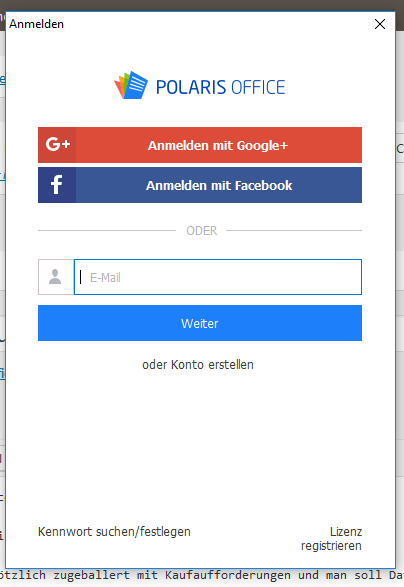
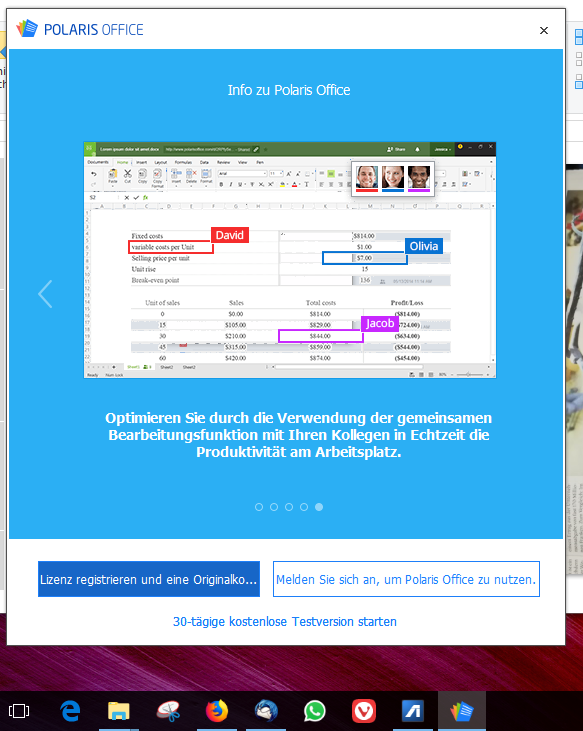
Plötzlich kann man das Programm nicht mehr starten, ohne sich vorher anzumelden und Daten preis-zu-geben von sich. Das erfährt man erst nach der Installation von Polaris-Office. Dabei steht auf der Webseite, das Programm sei gratis und nicht, daß man es mit Daten bezahlten muß von sich.

Plötzlich kann man das Programm nicht mehr starten, ohne sich vorher anzumelden und Daten preis-zu-geben von sich. Das erfährt man erst nach der Installation von Polaris-Office. Dabei steht auf der Webseite, das Programm sei gratis und nicht, daß man es mit Daten bezahlten muß von sich.

Im Vergleich zum wirklich freien OpenOffice handelt es sich bei dem koreanischen Polaris-Office um Datensammler und Geldschinder.

Sprich: NACH der Installation wird man plötzlich zugeballert mit Kaufaufforderungen und man soll Daten hergeben, um einen Lizenzschlüssel (sic!) zu erhalten.

Wäre alles ok, wenn einem das VOR der Installastion bekanntgemacht würde.

Dann hätte ich es nämlich nie installiert.

Zum Kotzen.

Und zum Kotzen ist auch, daß Polaris-Office, obwohl man Deutsch als Sprache eingestellt hat, keine deutschen Buchstaben zuläßt wie das ß, sondern auf eine andere Tastatur umstellt und man es nicht ändern kann.

Suchen muß man ewig, um herauszufinden, wie man bei Polaris-Office speichern kann. Es ist ganz unten versteckt, obwohl man das doch wirklich häufig braucht.

Und dann immer die lästigen Fragen vorm Abspeichern. Man kann nicht einfach ein Dokument speichern, sondern wird mit lästigen Fragen zum Formuat und Was-weiß-ich schikaniert. Und das läßt sich auch nicht deaktivieren wie woanders üblich (Häkchen rein bei „diese dumme Frage nicht mehr stellen“)…

Auch die Schrift ist stanardmäßig so klein, daß man nichts erkennt. Zudem zeigt das Programm dämlich Zeichen hinter jeder Zeile und in jeder Leerzeile an.

Fazit: Die Polaris-Erfahrungen sind negativ.
Veräppelung: Speicher von MacBook nicht erweiterbar

Admin24 post on November 27th, 2016
Posted in Compi Tags: ,

Früher konnte man den Speicher erweitern, bei den aktuellen Apple-Geräten ist man gezwungen, neu-zu-kaufen.

Ein erst 1 Jahr altes „MacBook Air“ meldet nun schon seit 2 Monaten ständig, der Speicher sei voll, ich solle Dateien löschen.

Zugegeben: Ich fotografiere viel, mache viele Videos. Aber so schnell Speicher voll? Und dann nicht  erweiterbar. Sondern Zwang zum Neukauf?


Automatisches Starten Fotos auf Macbook deaktivieren

Es ist nervig ohne Ende:

Man steckt ein Natel oder ein anderes Gerät an das „Macbook“ an und schon öffnet sich ungefragt „Fotos“.

Auch, wenn man das Natel vllt. nur über USB aufladen will, weil der Akku leer-ist.

Man kann es auch gerätespezifisch deaktivieren.

Nachdem man ein Gerät eingesteckt hat und sich das Programm „Fotos“ öffnet, einfach Häkchen hier rein:

Häkchen rein und das Programm "Fotos" öffnet sich bei diesem Gerät nicht mehr automatisch

Häkchen rein und das Programm „Fotos“ öffnet sich bei diesem Gerät nicht mehr automatisch


Äppel: Mac OS X 10.11 El Capitan ist da

Mac OS X 10.11 El Capitan ist erhältlich.

Äpfel optimiert hierbei unter anderem die Rechenleistung bei grafisch aufwändigen Äpps.

„Mit OS X El Capitan wird alles, was du am meisten mit deinem Mac machst, einfacher und intelligenter“, spricht Äppel seine Kunden per Du an auf der Webseite? (kennen wir uns?)

1,4-mal schnelleres Öffnen von Äpps, eine Verdopplung der Geschwindigkeit beim Wechseln zwischen zwei Programmen oder Äpps, wie sie ja neu heißen.

Und 4x schnelleres Laden von PDFs.

Doppelte Geschwindigkeit bei Mails.

Allerdings:

Allerdings fallen diese Änderungen kaum auf, weil Äppel ohnedies schnelle Technik hat.

Also wenn Sie eine SSD haben, dürften Sie beim Öffnen von Äpps kaum einen Unterschied feststellen.

Etwas anderes aber dürfte Sie bewegen: Äpps, die unter El Capitan nicht mehr laufen.
Und das ist bei einigen der Fall.

Dazu sollen unter anderem CCleaner, LittleSnitch und BetterZip gehören.

Rechte Maustaste bei „Mac“

Beim „Mäck“ ist die rechte Maustaste nicht vorhanden.

Man muß dafür umständlich die Strg-Taste (auch „ctrl“ betitelt) drücken und dann die Maus betätigen. So kann man einen Rechtsklick durch einen Linksklick mit gedrückter Strg-Taste (ctrl) simulieren.

Eine andere Möglichkeit ist leider auch nur mit 2 Fingern machbar: Man klickt im unteren Bereich des Päds („pads“) mit 2 Fingern. Auch so kann man den rechten Mausklick simulieren.

Anders kann man beim „Mac“ die wichtigen und grundlegenden Funktionen der rechten Mausklicks nicht nutzen.

Aber so ist es immerhin möglich.

Die zweite Variante mit den zwei Fingern ist komfortabel und wenn man sich dran gewöhnt hat dürfte es gehen.


Versteckte Windows-Ordner wie „Appdata“ anzeigen

Was diese ständigen Bevormundungen der Hersteller an Zeit kosten ist für mich das Ärgerlichste.

Man lädt ein Progamm herunter, z. B. den schnellsten „browser“ Qupzilla und das wird nicht einfach im Ordner Programme, sondern im ominösen neuen „Appdata“-Order abgelegt.

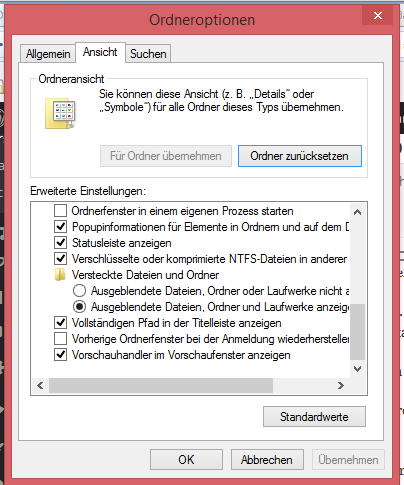
Versteckte Ordner unter Windows bzw. wie Windows es nennt "ausgeblendete" Ordner: So können Sie sie anzeigen

Versteckte Ordner unter Windows bzw. wie Windows es nennt „ausgeblendete“ Ordner: So können Sie sie anzeigen

Um nachzusehen, was nun ist, warum die neue Version von Qupzilla nicht installiert ist, muß man also zu Appdata .

Das geht natürlich nicht, wenn der Ordner versteckt ist, er wird ja nicht einmal über die Suchfunktion, also wenn man gezielt nach sucht (!) angezeigt.

Nun muß man erstmal Anleitungen im Internet durchgehen, wie man versteckte Ordner sichtbar macht.

Ich vermute, daß die Hersteller das deshalb machen, damit es Anwendern möglist schwer gemacht wird, auf freie und vielfach auch bessere Programme umzusteigen, die nicht aus ihrem Hause kommen. Sei es Openoffice statt MicrosoftOffice oder sei es ein alternativer, viel schnellerer Browser wie Qupzilla, der ganz nebenbei bemerkt keine Nutzerdaten sammelt. Oder sei es sonst ein Programm.

Doch wie sehe ich nun die versteckten („ausgeblendeten“ – tolles Neusprech-Wort) Ordner?

Start anklicken, dann Systemsteuerung, dort Ordneroptionen.

Registerkarte „Ansicht“ öffnen und dort auf „Ausgeblendete Dateien, Ordner und Laufwerke anzeigen“ klicken und mit Ok bestätigen.

Linux-Befehl: Versteckte Datein anzeigen

Mit dem Linux-Befehl „ls -al“ kann man sich alle Datein in einem Verzeichniß anzeigen lassen.

„ls“ steht für „list“ (liste auf) und a steht für „all“ (alle) sowie l für „long“ (langes Ausgabeformat)


Linux-Befehle: Verzeichnißinhalt anzeigen

Admin24 post on Dezember 19th, 2012
Posted in Compi Tags: , ,

Sich den Inhalt eines Verzeichnisses anzeigen zu lassen, kann aus verschiedenen Gründen wichtig sein.

Z. B., wenn man vergaß, wie eine Datei heißt, für die man die Zugriffsrechte auf einem Sörver („server“) ändern möchte.

Der Linux-Befehl, um sich ein Verzeichniß anzeigen zu lassen, heißt:

ls

ls steht für Englisch „list“ und heißt nichts anderes als „Verzeichnißinhalt anzeigen“

Mit diesem Linux-Befehl wird der Inhalt des Verzeichnisses, in welchem man sich gerade befindet, angezeigt.